Küçük Ev Aletleri · 27.11.2026
Xbox hata kodları: E100–E305 başlangıç hataları
Xbox konsolu sistem güncellemesinden sonra yeniden başlarken Something went wrong ekranında E harfiyle başlayan bir kod gösterirse, Xbox destek sayfası E harfinden sonraki üç rakama göre adım dizisi verir. E100, E200, E204 ve E207'de sırayla yeniden başlatma, sıfırlama, çevrimdışı güncelleme (OSU1) ve fabrika ayarına dönüş denenir. Son adım onarım talebidir.
Bu yazı yalnız Xbox'ın "Something went wrong" başlangıç hataları sayfasına dayanır. Sayfa Xbox One S ve Series S'den söz eder. Xbox'ın sistem güncelleme sırasında görünen başka kodları ve ağ kodları bu yazının kapsamında değildir. Kendi ekranındaki kodun sayfası farklı bir şey söylüyorsa Xbox sayfası esastır.
Xbox başlangıç hata kodları hangi adımları ister?
Sayfa kodları altı gruba ayırır. Her grupta adımlar aynı sırayla ama farklı uzunlukta verilir.
| Kod | Xbox sayfasındaki adım sırası |
|---|---|
| E100, E200, E204, E207 | Yeniden başlat, sıfırla, çevrimdışı güncelleme dosyası, güncelle, fabrika ayarı, onarım |
| E101 | Çevrimdışı güncelleme dosyası, güncelle, onarım |
| E102 | Başlangıç sorun gidericisi açılıyor mu, fabrika ayarı, çevrimdışı fabrika sıfırlama, onarım |
| E105 | Fabrika ayarı, onarım |
| E106, E203, E208, E305 | Sıfırla, çevrimdışı güncelleme dosyası, güncelle, fabrika ayarı, onarım |
| E206 | Yeniden başlat, sıfırla, fabrika ayarı, onarım |
Adım adım: Xbox E kodlu başlangıç hatası nasıl giderilir?
1. Ekrandaki E kodunun üç rakamına göre listede kodu bul. Sayfa yalnız Something went wrong ekranında E harfli kod görünüyorsa geçerlidir. Başka bir ekran ya da listede olmayan bir kod görüyorsan Xbox'ın sistem güncelleme sorun giderme sayfasına bakman gerekir.
2. Konsolda Restart this Xbox seçeneğini dene. E100, E200, E204, E207 ve E206 için ilk adım budur. Kumandanın yön tuşuyla ve A düğmesiyle Something went wrong ekranında Restart this Xbox'ı seç. İşe yararsa konsol yeniden başladıktan sonra Ana ekrana döner ve normal çalışır; dönmezse sonraki adıma geç.
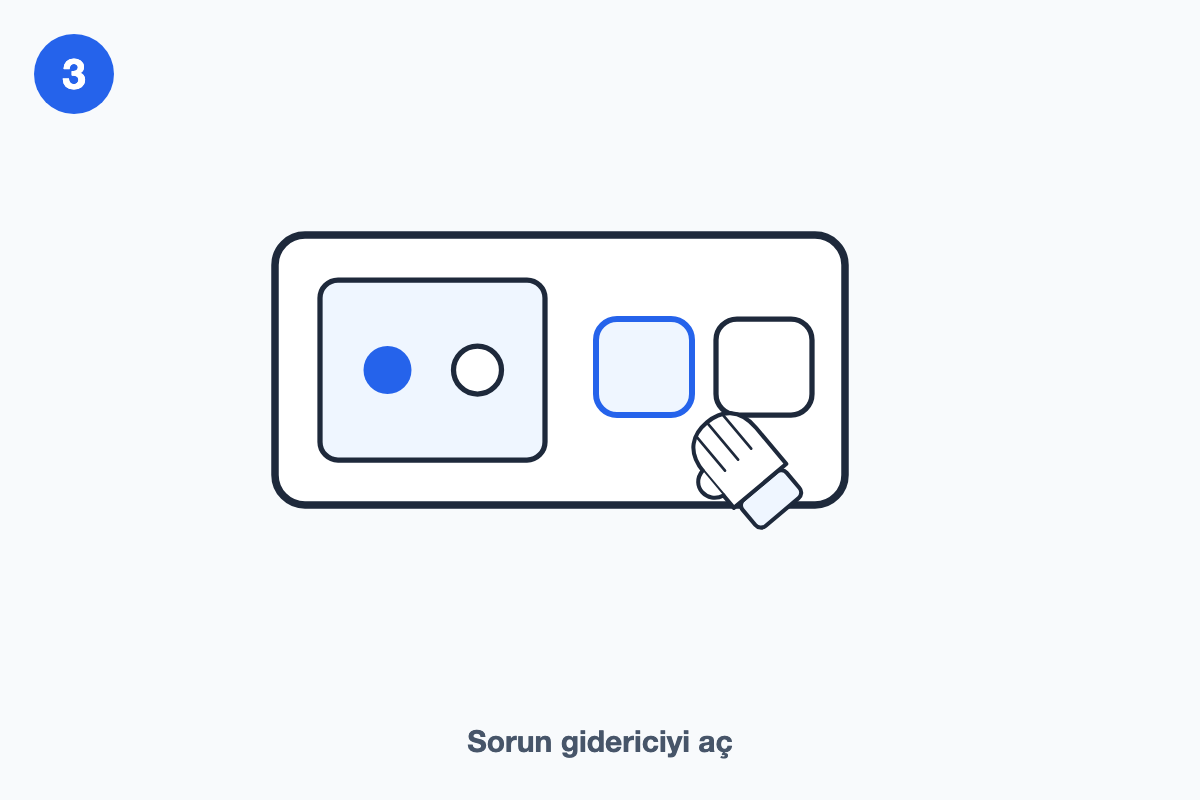
3. Başlangıç sorun gidericisini aç ve konsolu Keep games and apps ile sıfırla. Ekrandan Troubleshoot'u seçersen Xbox Startup Troubleshooter açılır. Elle açmak için konsolu kapat ve güç kablosunu çek, 30 saniye bekle ve kabloyu tak. Konsoldaki Pair ve Eject düğmelerini basılı tutup konsoldaki Xbox düğmesine bas. Pair ve Eject düğmelerini 10–15 saniye basılı tutmaya devam et ve aralarında birkaç saniye olan iki açılış sesini bekle; ikinci sesten sonra bırakabilirsin. Xbox Series S ve Xbox One S All-Digital Edition'da Eject düğmesi yoktur; yalnız Pair düğmesini basılı tutarsın. Sorun gidericide Reset this Xbox'ı seç ve sorulunca Keep games and apps'i seç. Sayfa bu seçeneğin işletim sistemini sıfırladığını ve oyunlarına ya da uygulamalarına dokunmadan olası bozuk verileri sildiğini yazar.
4. PC'de çevrimdışı sistem güncellemesi (OSU1) dosyasını USB belleğe hazırla. Gerekenler: internete bağlı bir Windows PC ve en az 6 GB boş alanlı, NTFS biçimli bir USB bellek. Çoğu bellek FAT32 biçimlidir ve NTFS'ye çevrilmesi gerekir; biçimlendirme bellekteki tüm dosyaları siler, bu yüzden önce yedekle. OSU1 dosyasını kaydet, .zip dosyasını çıkar ve içindeki $SystemUpdate dosyasını belleğin ana dizinine kopyala. Bellekte başka dosya olmamalıdır. Sonra belleği bilgisayardan çıkar.
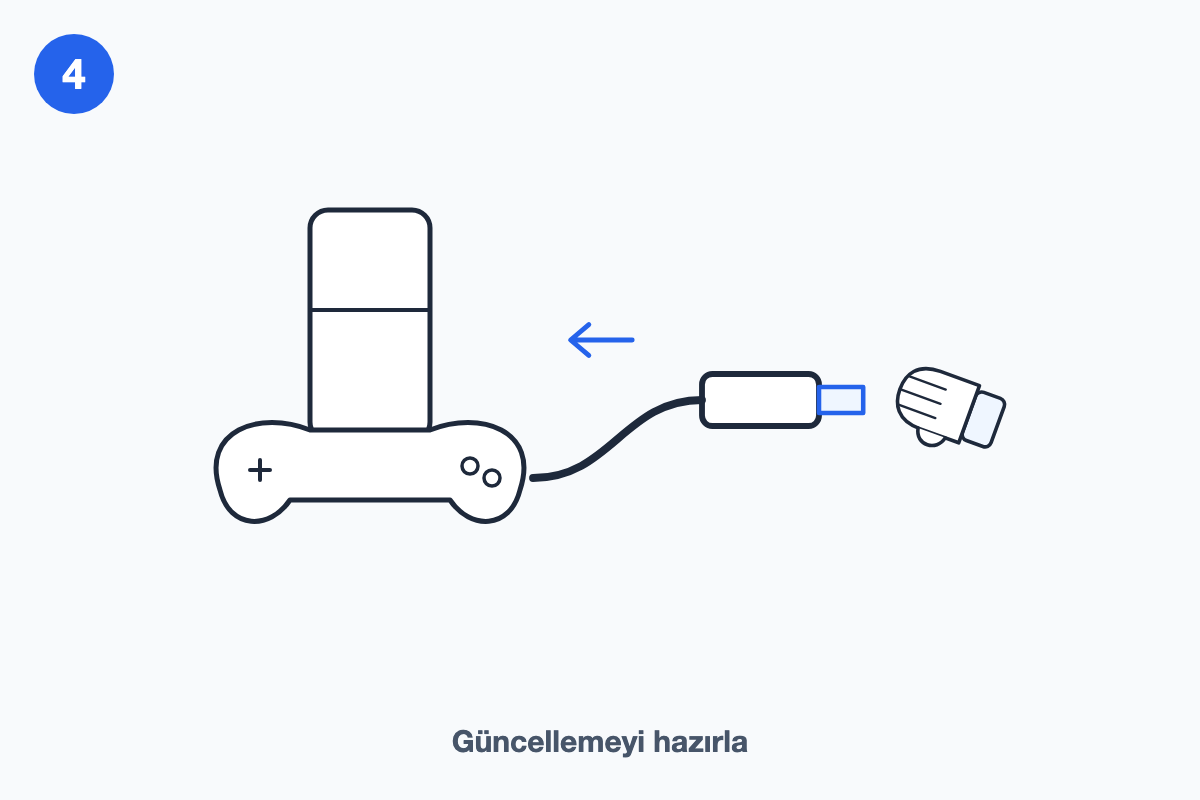
5. USB belleği konsola takıp Offline System Update'i seç. Başlangıç sorun gidericisini 3. adımdaki gibi aç, belleği konsolun USB portuna tak; bellek takılınca Offline System Update seçeneği etkinleşir. Kumandanın yön tuşu ve A düğmesiyle seçeneği seç. Konsolun yeniden başlaması birkaç dakika sürebilir. Kablolu bağlantı kullanıyorsan ağ kablosunu geri tak; konsolu hiç internete bağlamadıysan kurulum sırasında en az bir kez bağlanman gerekir. Güncelleme bitince konsol yeniden başlar ve Ana ekrana dönmelidir.
6. Düzelmezse Remove everything ile fabrika ayarına dön. Sayfa bu adımı yalnız son çare olarak önerir. Fabrika ayarına dönüş tüm hesapları, kayıtlı oyunları, ayarları ve ev Xbox ilişkilendirmelerini siler; Xbox ağıyla eşitlenmeyen her şey kaybolur. Başlangıç sorun gidericisinde Reset this Xbox'ı seç ve sorulunca Remove everything'i seç. Başarılı olursa konsol bazı genel kurulum adımlarını yeniden ister ve oyunları yeniden indirmen gerekir. E102'de sorun gidericiyi hiç açamıyorsan sayfa USB bellekle çevrimdışı fabrika sıfırlamayı gösterir; bunun için Xbox'ın "How to reset your Xbox console to factory defaults" sayfasındaki USB bölümüne bak.
7. Hâlâ düzelmezse onarım talebi oluştur. Sayfaya göre önceki adımlar başlangıç hatasını gidermediyse konsol için onarım talebi göndermen gerekir. Bunu Xbox'ın Device service and repair sayfasından yaparsın. Konsolu kendin açma ya da onarmaya çalışma.
Xbox başka bir kod gösteriyorsa ne yapılır?
Sayfa, Something went wrong ekranı görmüyorsan ya da kod listede yoksa sistem güncelleme sorun giderme sayfasına gitmeni ister; o sayfanın içeriği bu yazıya dahil edilmedi. PS5 kullanıyorsan PS5 için ayrı yazı: PS5 hata kodları. Konsol bağlantısı için oyun konsolu nasıl bağlanır yazısına bakabilirsin.
Kaynak künyesi. Kod grupları, yeniden başlatma, başlangıç sorun gidericisini açma, Keep games and apps ve Remove everything sıfırlamaları, çevrimdışı sistem güncellemesi (OSU1) ve onarım bilgileri Xbox Support'un "Something went wrong" başlangıç hataları sayfasından alınmıştır. Kendi ekranındaki kodun sayfası farklı bir tarif veriyorsa Xbox sayfası esastır.
Bu adımlardan sonra da konsolun açılmıyorsa belirtiyi benservis.com'a yaz; olası arızayı öğren, sonra yakınındaki puanlı servislerden birini çağır. Bil, gör, çağır.
Sık sorulan sorular
Xbox'ta Something went wrong ve E100 ne demek?
Xbox destek sayfasına göre konsol sistem güncellemesinden sonra yeniden başlarken Something went wrong ekranında E harfli bir kod verirse sorun başlangıçtadır. E100, E200, E204 ve E207 aynı adım dizisini paylaşır: yeniden başlat, sıfırla, çevrimdışı güncelle, fabrika ayarına dön.
Xbox'ta Keep games and apps ile sıfırlamak oyunları siler mi?
Hayır. Xbox sayfasına göre Reset this Xbox ve ardından Keep games and apps, işletim sistemini sıfırlar ve olası bozuk verileri oyunlarına ya da uygulamalarına dokunmadan siler. Remove everything ise tüm kullanıcı verilerini, oyunları ve uygulamaları siler.
Xbox çevrimdışı sistem güncellemesi için ne gerekir?
Sayfa internete bağlı bir Windows PC, en az 6 GB boş alanlı ve NTFS biçimli bir USB bellek ister. OSU1 dosyasındaki $SystemUpdate dosyası belleğin ana dizinine kopyalanır; bellekte başka dosya olmamalıdır.
Xbox E101 hatasında ne yapılır?
Sayfaya göre E101'de sıfırlama adımı yoktur. Önce çevrimdışı sistem güncelleme dosyası (OSU1) hazırlanır, konsol başlangıç sorun gidericisinden güncellenir; düzelmezse konsol onarım için gönderilir.
Cihazın şimdi mi bozuldu?
📱 Benservis'i telefonuna ekle
Mağazadan indirmene gerek yok. Tarayıcı menüsünden "Ana ekrana ekle" dediğinde Benservis ikondan tam ekran açılır — ve internet çekmediğinde bile yakınındaki servislerin listesi elinde kalır.
iPhone: Paylaş → Ana Ekrana Ekle · Android: sağ üstteki üç nokta → Uygulamayı yükle