Televizyon · 30.10.2026
TV kumandası nasıl eşleştirilir: Samsung, LG, Vestel
Yeni pil taktın, kumanda hâlâ televizyonu tanımıyor ya da yeni aldığın kumandayı televizyona tanıtman gerekiyor. Bu yazıda Samsung, LG ve Vestel'in kendi Türkçe kılavuzlarındaki eşleştirme, sıfırlama ve kaldırma adımlarını sıraya koyduk. Eşleştirme, televizyonla ayrıca bağlanan kumandalar için geçerli; Samsung Akıllı Kumanda ve LG Sihirli Kumanda bunlardan.
Cihazına özel tahmini maliyeti benservis.com'daki ücretsiz teşhisten alabilirsin.
⚡ Kısa özet: Samsung Akıllı Kumanda ilk açılışta kendiliğinden eşlenir; olmazsa kumandayı televizyona doğrultup kılavuzdaki iki düğmeye üç saniye bas. LG Sihirli Kumanda'da pilleri tak, televizyonu aç, Tamam düğmesine bas. Vestel Android TV'de kaynak tuşunu ışık yanıp sönene kadar tut. Sürerse → yetkili servis.
Üç üreticinin eşleştirme yöntemi
| Üretici | Kumanda | Eşleştirme |
|---|---|---|
| Samsung | Akıllı Kumanda | İlk açılışta otomatik; olmazsa iki düğmeye 3 saniye |
| LG | Sihirli Uzaktan Kumanda | Tamam düğmesine (HAREKET TUŞU) basılır |
| Vestel | Android TV kumandası | Kaynak tuşu LED yanıp sönene kadar tutulur |
Adım adım: eşleştirme
1. Kumandanın türünü anla. Samsung kılavuzu Akıllı Kumanda'nın modele ve bölgeye göre kutudan çıkmayabileceğini yazıyor. LG, Sihirli Kumanda'yı kullanmak için önce eşleştirmeni istiyor. Kumandanın hangisi olduğunu kendi kılavuzundaki kumanda bölümünden doğrula.
2. Samsung: kendiliğinden eşlenmezse. Samsung kılavuzuna göre televizyonu ilk kez açtığında Akıllı Kumanda otomatik olarak eşlenir. Eşlenmediyse kumandayı televizyonun önüne doğru tut ve kılavuzda resmi olan iki düğmeye aynı anda 3 saniye ya da daha uzun bas. Düğmelerin adı simge olarak basılı, o yüzden kendi kılavuzundaki resme bak. Samsung bu işlevin modele ya da bölgeye bağlı olarak desteklenmeyebileceğini de not ediyor; düğmelere bastığında bir şey olmazsa kılavuzdaki resimle kendi kumandanın düğmelerini yan yana koyup doğru iki düğmeye bastığından emin ol.
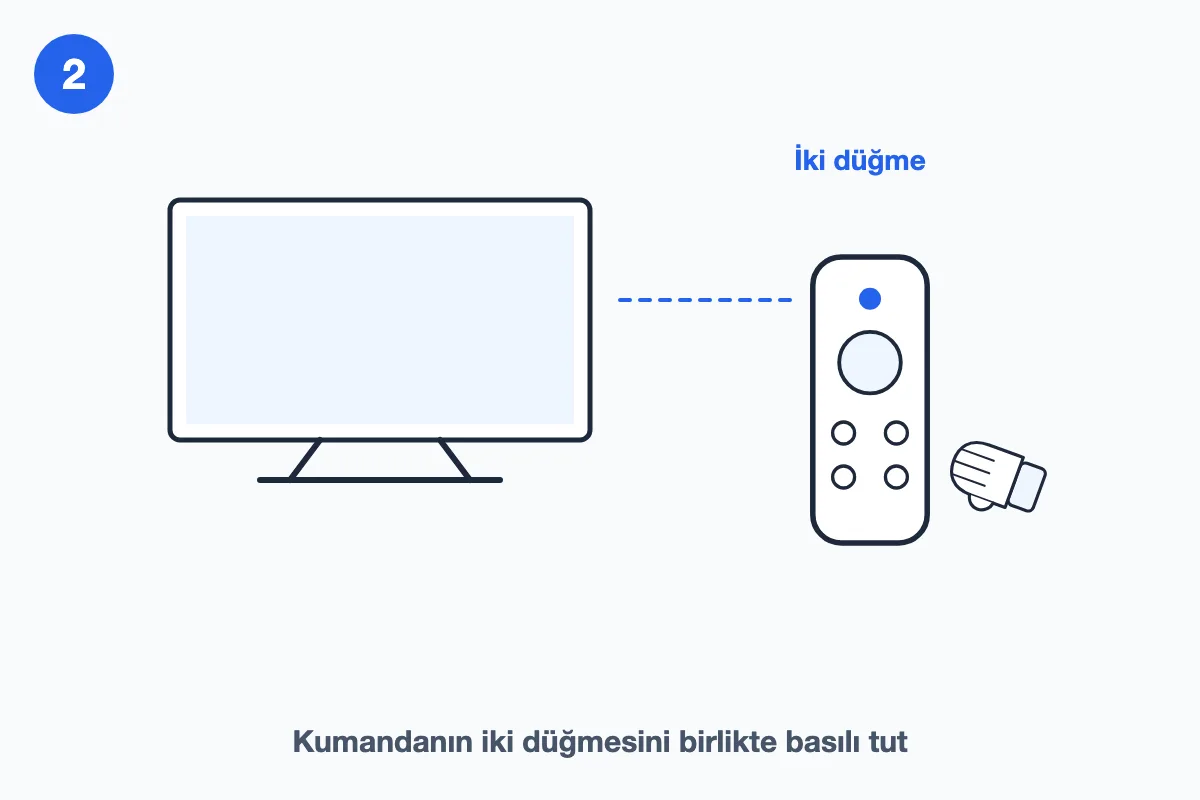
3. Samsung: eski bağlantıyı sıfırla. Aynı basış sıfırlama için de geçerli: önceden bağlı kumandanın bağlantısını sıfırlamak için iki düğmeye en az üç saniye bas, Samsung kumanda bağlantısının sıfırlandığını yazıyor.
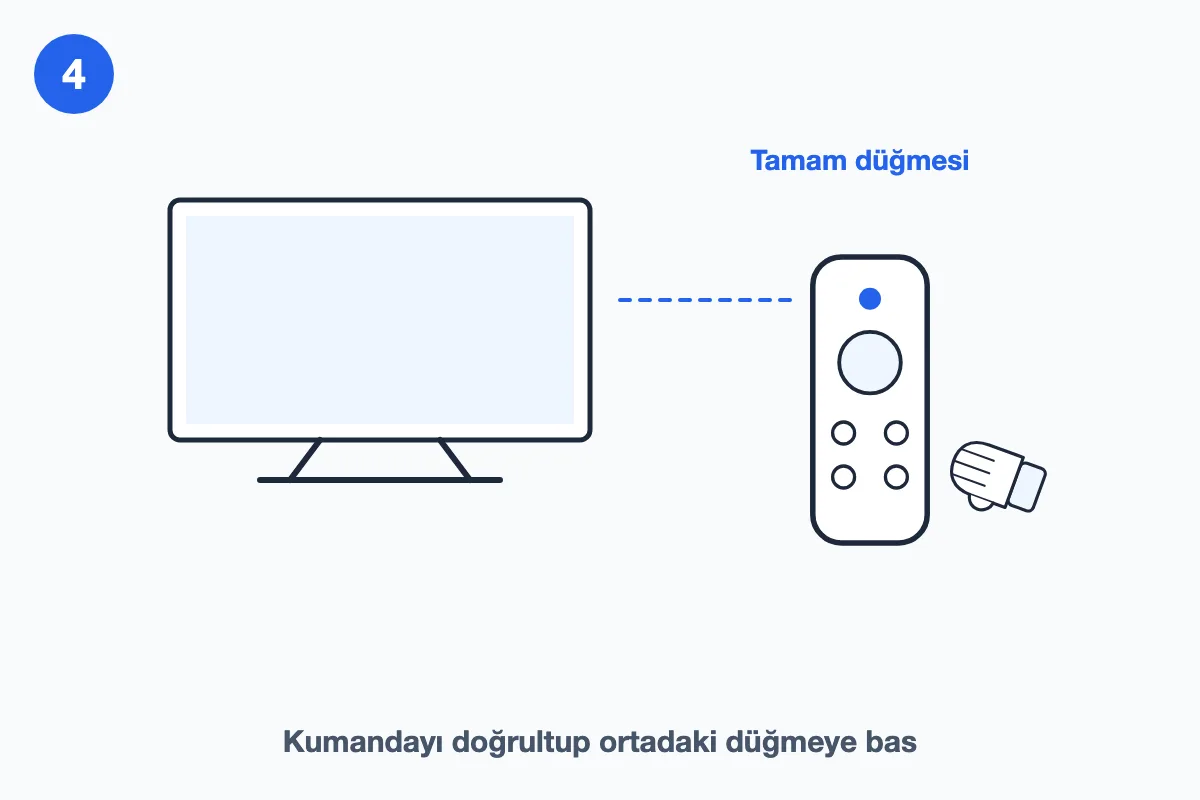
4. LG: Tamam düğmesiyle kayıt. Kılavuzdaki sıra iki adım: önce Sihirli Uzaktan Kumanda'ya pilleri yerleştir ve televizyonu aç, sonra kumandayı doğrult ve düğmeye bas. Sihirli Uzaktan Kumanda'ya pilleri tak, televizyonu aç, kumandayı televizyona doğrult ve HAREKET TUŞU'na (Tamam) bas. LG kaydın olmadığı durumda televizyonu kapatıp açıp tekrar denemeni istiyor.
5. Vestel: kaynak tuşunu tut. Önce iki adet 1,5 V AAA pili (+) ve (-) işaretlerine dikkat ederek yerleştir. Vestel, televizyon ilk kez açıldığında başlangıç ayarlarından önce aksesuarlar için bir arama yapıldığını ve kumandanı bu adımda eşleştirmeni istediğini yazıyor; ekrandaki talimatları izle, bitirmek için Çık tuşuna bas. Android TV kılavuzunda kumanda eşleştirme şöyle: kumandanın Kaynak tuşuna bas ve kumandadaki LED yanıp sönmeye başlayana kadar basılı tut, sonra bırak. Bu, kumandanın eşleştirme modunda olduğunu gösterir. Televizyonun kumandayı bulmasını bekle, kumandanın adı ekranda çıkınca seçip OK'e bas. Başarılıysa LED söner. Başarısız olursa kumanda 30 saniye sonra uyku moduna geçer ve işlemi baştan yaparsın.
6. Sonradan eşleştir ya da kaldır. Vestel'de Ayarlar menüsünden Kumandalar ve Aksesuarlar seçeneğini açıp OK'e basarak aksesuar araması başlatırsın. Varsa Aksesuar ekle seçeneğini işaretleyip OK'e bas, kumandayı eşleştirme moduna al ve listede çıkınca seçip OK'e bas. Bağlı cihazın adını da değiştirebilirsin. Eşleştirmeyi bitirmek için cihazı işaretle, Eşleştirmeyi Kaldır'ı seç ve OK'e bas.
7. Başka cihazı kumandaya tanıt. Samsung'da "kodlama" karşılığı Evrensel Kumanda Kurulumu menüsü: harici cihazları kumandaya kaydettirirsin. Kılavuz, harici cihazın ve televizyonun logosunun önüne engelleyici bir şey koymamanı istiyor, çünkü bu kumandadan yanlış sinyal gitmesine neden olabilir. Evrensel kumanda ile cihazı yönetmekte güçlük çekersen cihazların konumunu değiştirmeyi dene. Bazı harici cihazlar bu özelliği desteklemeyebilir.
Samsung'da kumanda yoksa
Samsung kılavuzu Akıllı Kumanda'nın modele veya bölgeye göre verilmeyebileceğini söylüyor. Bu durumda mobil cihazında SmartThings uygulamasındaki uzaktan kumanda işlevlerini kullan; televizyon uygulamada kayıtlı değilse televizyonun üzerindeki güç düğmesiyle açıp ekrandaki QR kodu tara. Bu işlevin de modele göre değişebileceğini kılavuz ayrıca not ediyor.
Ne zaman servis?
- Pil yeni, adımlar tamam ve televizyon kumandayı hâlâ bulmuyorsa
- Eşleştirme her seferinde başarısız oluyorsa
- Televizyonun üzerindeki düğmeler de tepkisizse
⛔ Kumandanın ya da televizyonun kapağını açıp içini kurcalama; pil bölmesi dışındaki her iş yetkili servisin işidir.
Eşleştirme sonrası da kumanda çalışmazsa LG televizyon kumandası çalışmıyor yazındaki pil ve sensör kontrollerine bak. Televizyon hiç açılmıyorsa TV açılmıyor yazısı işine yarar. Kumandanın ışığı yanıp sönüyor ya da hiç yanmıyorsa kumanda ışığı yanıp sönüyor yazısına bakabilirsin.
Belirtiyi benservis.com'a yaz; olası arızayı ücretsiz öğren, sonra yakınındaki puanlı servislerden birini çağır. Bil, gör, çağır.
Kaynak künyesi. Eşleştirme, sıfırlama ve kaldırma adımları Samsung, LG ve Vestel'in Türkçe televizyon kılavuzlarından alınmıştır. Kumanda tipi ve düğmeler modele göre değişir; kendi kılavuzun farklı bir tarif veriyorsa kendi kılavuzun esastır.
Cihazın şimdi mi bozuldu?
📱 Benservis'i telefonuna ekle
Mağazadan indirmene gerek yok. Tarayıcı menüsünden "Ana ekrana ekle" dediğinde Benservis ikondan tam ekran açılır — ve internet çekmediğinde bile yakınındaki servislerin listesi elinde kalır.
iPhone: Paylaş → Ana Ekrana Ekle · Android: sağ üstteki üç nokta → Uygulamayı yükle