Telefon / Tablet · 30.10.2026
Telefon ekran kilidi unutuldu: iPhone ve Samsung'da çözüm
Parolayı ya da deseni art arda yanlış girdin, telefon kilitli kaldı. "Telefon ekran kilidi unuttum" diye arayanlar için Apple'ın ve Samsung'un kendi destek sayfalarını okuduk. İki üreticinin de resmî yolu var ve ikisinde de son çare cihazı silmek. Bu yüzden önce veri kaybı olmayan yolları deneyeceksin. Yazıdaki sıra da bu mantıkla kuruldu: önce kilidi açmayı deneyen adımlar, sonda cihazı silen adımlar. Menüden sıfırlamanın genel anlatımı ayrı bir yazıda; burada kilitliyken ulaşılabilen yollara bakıyoruz.
⚠️ Önce şunu bil: bu yazı yalnızca kendi telefonun içindir. Apple'ın sayfasına göre parolanı unuttuğunda iPhone'una erişmek için aygıtı sıfırlaman gerekir ve bu, iPhone'daki verileri siler. Yedeğin yoksa bu yola girmeden önce diğer seçenekleri dene.
Adım adım: kilit unutulunca ne yapılır
1. Kilit türünü ayır. Samsung'un sayfası ilk adım olarak cihazında hangi kilidin kullanıldığını netleştirmeni istiyor: parmak izi ya da PIN, parola, desen. Parmak izi kilidi etkin ve çalışmıyorsa, parmak izinle birlikte belirlediğin PIN'i, parolayı ya da deseni girmek kilidi açmaya yetiyor. Sonra parmak izini yeniden tanımlayabilirsin.
2. iPhone'da önce Parola Sıfırlama'yı dene. Apple'ın sırası net: parolanı unutursan önce Parola Sıfırlama'yı dene. Kullanamıyorsan iPhone'u bilgisayar kullanmadan sıfırlayabilirsin. O da olmuyorsa son seçenek bilgisayarla sıfırlama.
3. Samsung'da Find My Mobile'ı dene. Samsung'a göre desenini, PIN'ini ya da parolanı unuttuysan en basit ve güvenli yol Find My Mobile hizmetiyle kilidi uzaktan açmak. Sayfa bu hizmetin ekran adımlarını vermiyor, yalnızca ilk tercih olarak gösteriyor.
4. Bilgisayar yoluna geçersen iPhone'u kapat. Apple'ın gerekenler listesi: Mac ya da Windows bilgisayar, şarj edebilen kablo, internet bağlantısı ve en fazla 60 dakika. Face ID'li iPhone'da yan düğmeyi ve Sesi kıs düğmesini Gücü kapat sürgüsü görünene kadar basılı tut, sürgüyü sürükle. Ana Ekran düğmeli ya da üst düğmeli iPhone'da üst veya yan düğmeyi basılı tutup sürgüyü sürükle.
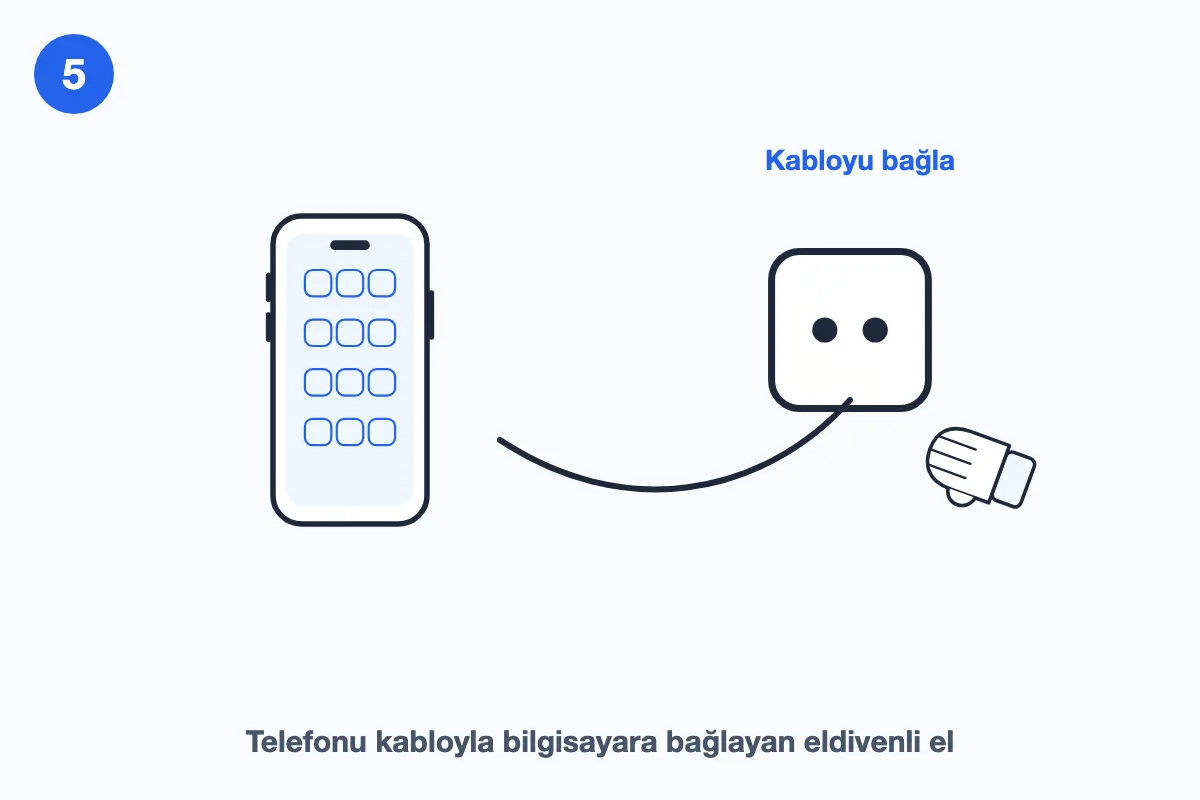
5. Kurtarma moduna al. Face ID'li iPhone'da kabloyu bilgisayara, sonra iPhone'a tak ve hızlıca yan düğmeyi basılı tut. Apple logosu görününce bırakma. Bilgisayar ve kablo resmi görünene kadar basılı tut. iPhone 7 ve 7 Plus'ta Sesi kısma düğmesi, iPhone 6s ve öncesinde ve SE (1. nesil) modelinde Ana Ekran düğmesi kullanılır. Kurtarma ekranı gelmezse Apple aygıt için servis gerekebileceğini yazıyor.
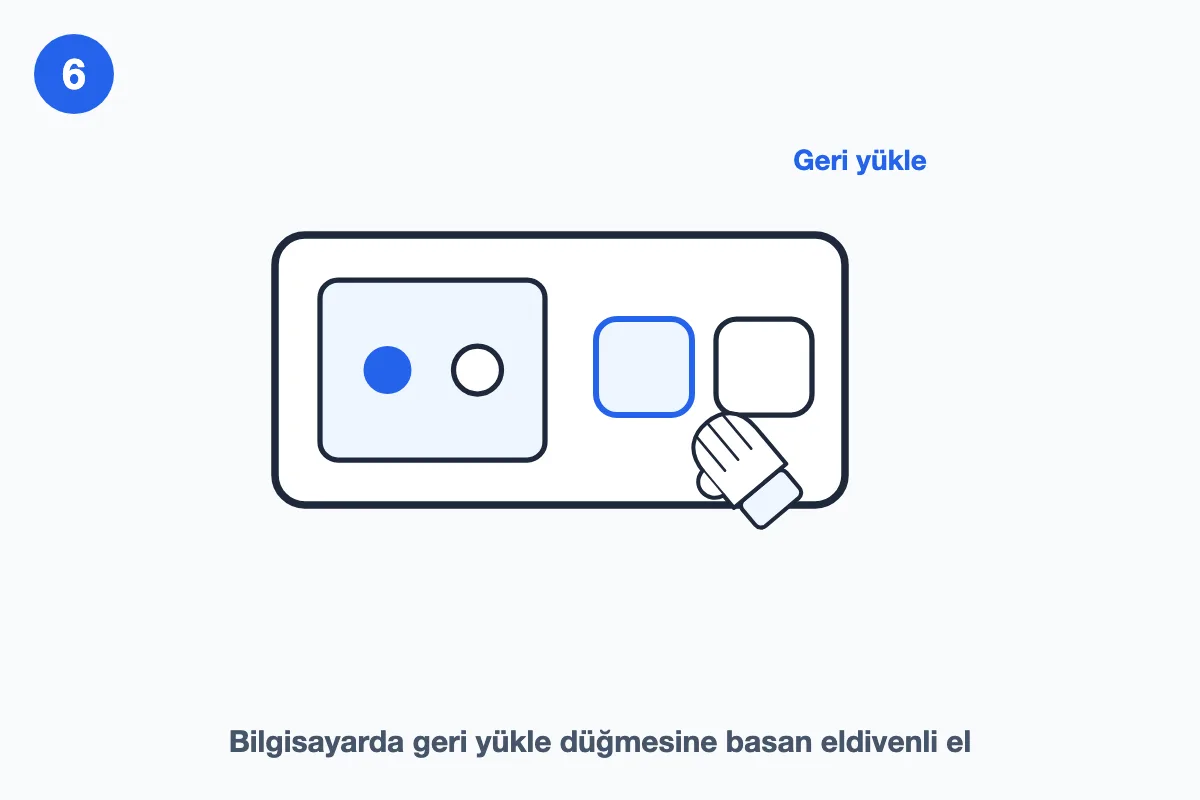
6. Geri Yükle'yi seç. Mac'te Finder penceresi açıp kenar çubuğunda iPhone'unu seç; Geri Yükle ya da Güncelle sorulunca Geri Yükle'yi seç. Windows'ta Apple Aygıtları'nı aç, kenar çubuğundan iPhone'unu seç, Geri Yükle'yi seç. İndirme 15 dakikadan uzun sürüp iPhone kurtarma ekranından çıkarsa indirmenin bitmesini bekle, iPhone'u kapat ve kurtarma modunu yeniden başlat. İşlem bitince Merhaba ekranı gelir.
7. Samsung'da uzaktan açma olmadıysa. Samsung, uzaktan açılamıyorsa cihazı Kurtarma Modu (Recovery Mode) ile fabrika ayarlarına döndürmeyi anlatıyor; bunun tüm verilerini sileceğini özellikle belirtiyor. Sıfırlamadan sonra telefonun açılması bazen bir saate yakın sürebilir. Kendin yapamazsan Samsung resmî servis merkezlerinden birine gitmeni söylüyor. Apple de bilgisayarın yoksa ve ödünç alamıyorsan Apple Store'a ya da yetkili servise gitmeni istiyor.
Hangi markada ne yapılır?
Apple üç aşamalı bir sıra veriyor: Parola Sıfırlama, sonra aygıtın kendisinde sıfırlama, en son bilgisayarla sıfırlama. Samsung de iki aşamalı: önce Find My Mobile, olmazsa fabrika ayarlarına dönmek. İki markada da son çare veriyi siler.
Bilgisayarla sıfırlamadan önce hazırlık
Apple'ın listesine göre şunlar gerekiyor: Mac ya da Windows bilgisayar, telefonu şarj edebilen bir kablo, internet bağlantısı ve en fazla 60 dakika. Windows kullanıyorsan Apple Aygıtları uygulamasını Microsoft Store'dan indirmen gerekir. Geri yüklemeyi tamamlamak için iPhone'unu güncellemen gerekebilir ve bu indirme 15 dakikadan uzun sürebilir. Bu sırada iPhone yeniden başlarsa Apple'ın tarifi aygıtı kapatıp kurtarma modunu baştan başlatmak.
Sıfırlamadan sonra ne olur?
Apple'a göre geri yükleme bitince iPhone'da Merhaba ekranı görünür. Bilgisayar bağlantısını kes, sonra iPhone'unu ayarlayıp kullanmaya başla. Samsung ise cihazın veri sıfırlandıktan sonra kilitli kalıp Google hesabı istediği durumu ayrı bir makalede anlatıyor. O durumla karşılaşırsan Google hesabı bilgilerini hazır tut.
Kilidi biliyorsun ama kapatamıyorsan
Samsung bu durumu ayrı bir makalede ele alıyor: PIN'i, parolayı ya da deseni hatırlıyorsun ama ayarlarda kilidi devre dışı bırakamıyorsan unutma yolunu değil o makaleyi izlemen gerekir. Bu yazı yalnızca kilidi gerçekten hatırlamayanlar için.
Başka markalar
Redmi, Xiaomi ve diğer markalar için bu yazıda adım yok. Her üreticinin kendi destek sayfasında farklı bir yol olabilir ve biz yalnızca Apple ile Samsung belgelerini kullandık.
Servis çağırmadan önce üç not
- Telefonun marka ve modelini yaz.
- Parolayı, Find My Mobile'ı ya da bilgisayarla sıfırlamayı hangisini denediğini not et.
- Apple Hesabı ya da Samsung hesabı bilgilerini yanında bulundur.
Yakınındaki servisi Benservis'te bul. Bil, gör, çağır.
Cihazın şimdi mi bozuldu?
📱 Benservis'i telefonuna ekle
Mağazadan indirmene gerek yok. Tarayıcı menüsünden "Ana ekrana ekle" dediğinde Benservis ikondan tam ekran açılır — ve internet çekmediğinde bile yakınındaki servislerin listesi elinde kalır.
iPhone: Paylaş → Ana Ekrana Ekle · Android: sağ üstteki üç nokta → Uygulamayı yükle