Telefon / Tablet · 17.11.2026
Tablet ekranı titriyor: Samsung ve Apple'a göre kontrol
Tablet ekranı titriyorsa ilk iş sorunun yazılımdan mı donanımdan mı geldiğini ayırmaktır. Samsung'un "telefon ya da tablet ekranı neden titrer" sayfasına göre titreme çoğunlukla uygulama aksaklığı ya da yazılım hatasından doğar; ekran kırık ya da çatlaksa neden bu hasar olabilir. Samsung 3 kontrol sayar: hasar, güvenli mod ve uyarlanabilir parlaklık. Apple da iPad ekranı kesintili tepki verdiğinde yeniden başlatma, aksesuar ve kılıf kontrolünü ister.
Bu yazıdaki bilgiler Samsung'un İngiltere destek sitesindeki ekran titremesi sayfasından ve Apple Destek'in Türkçe "iPhone veya iPad'inizde ekran çalışmıyorsa" sayfasından alındı. Tabletinin üreticisi farklı bir yol gösteriyorsa üreticinin destek sayfası esastır.
Tablet ekranı titremesinin nedeni nasıl ayrılır?
Samsung ayrımı güvenli modla yapar. Güvenli mod cihazı yalnız temel uygulamalarla çalıştırır; bu yüzden üçüncü taraf bir uygulamanın soruna yol açıp açmadığını gösterir.
| Ne görüyorsun? | Belgeye göre anlamı | Ne yapılır? |
|---|---|---|
| Ekranda çatlak ya da kırık var | Titremenin nedeni hasar olabilir | Servis incelemesi |
| Güvenli modda titreme duruyor | Yüklü bir uygulamada hata olabilir | Son yüklenen uygulamayı kaldır |
| Güvenli modda da titriyor | Büyük olasılıkla donanım sorunu | Samsung desteğine başvur |
| Yalnız düşük parlaklıkta titriyor | Parlaklık ayarıyla ilgili | Uyarlanabilir parlaklığı kapat, parlaklığı artır |
Adım adım: tablet ekranı titriyorsa ne yapılır?
1. Ekranda çatlak ya da kırık olup olmadığına bak. Samsung ekran kırık ya da çatlaksa titremenin nedeninin bu hasar olabileceğini yazar. Bu durumda tableti bir Samsung destek merkezinde yerinde incelettirmeni ya da ekran onarımı için randevu almanı ister.
2. Tabletin yazılımını en son sürüme güncelle. Samsung cihazını korumak için yazılımın en son işletim sistemiyle ve en son güvenlik güncellemeleriyle çalıştığından emin olmanı ister. Titreme bir yazılım hatasından geliyorsa güncelleme ilk adımdır.
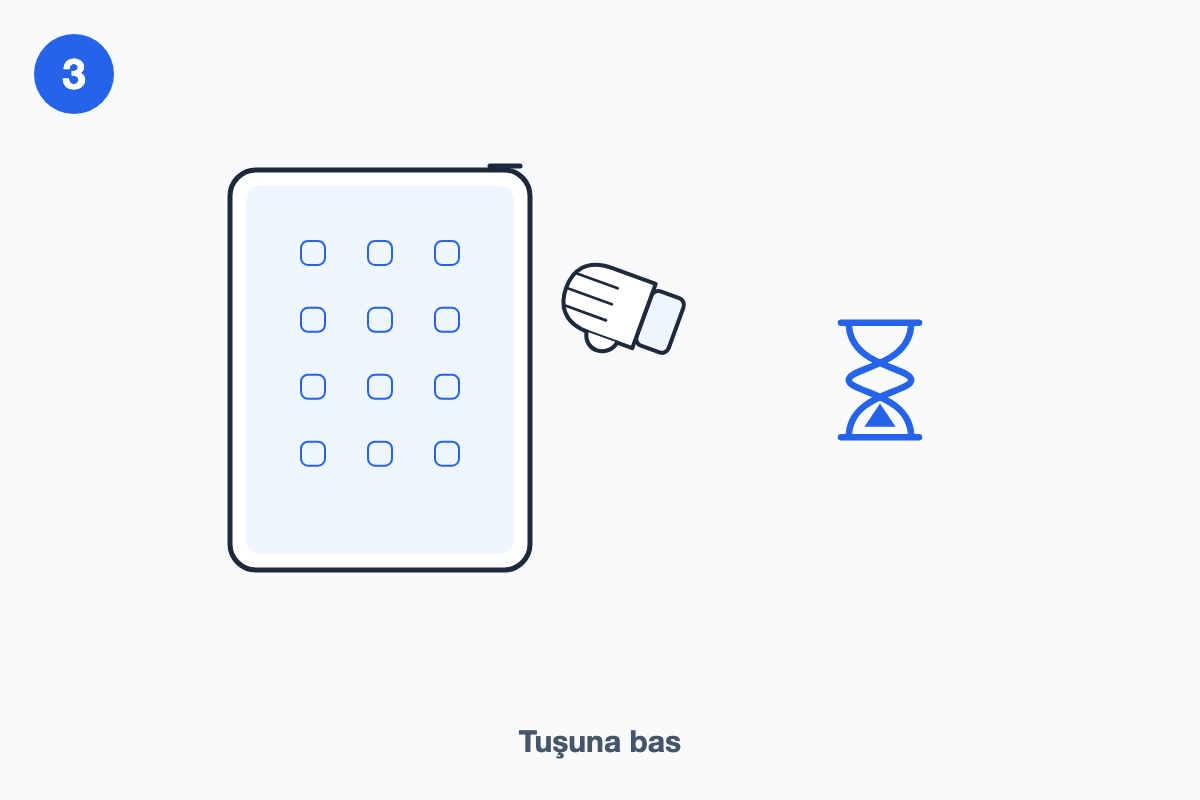
3. Tableti yeniden başlat. Apple ekran dokunmaya karşı çok hassassa ya da kesintili yanıt veriyorsa iPad'i yeniden başlatmayı ilk sıraya koyar.
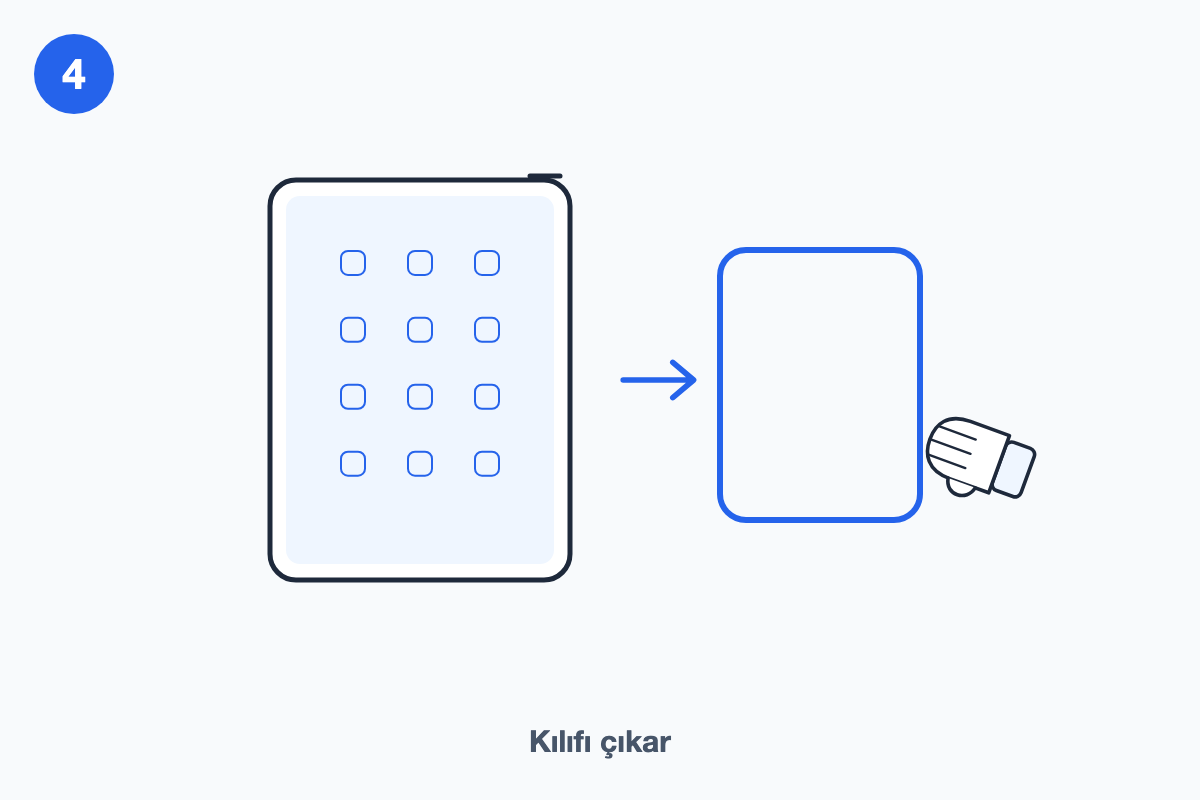
4. Ekranı temizle, kılıfı ve ekran koruyucuyu çıkar. Apple ekranın temiz olduğundan, üzerinde kir birikintisi ya da sıvı bulunmadığından emin olmanı ister. Kılıfları ve ekran koruyucuları çıkarmak da aynı listededir.
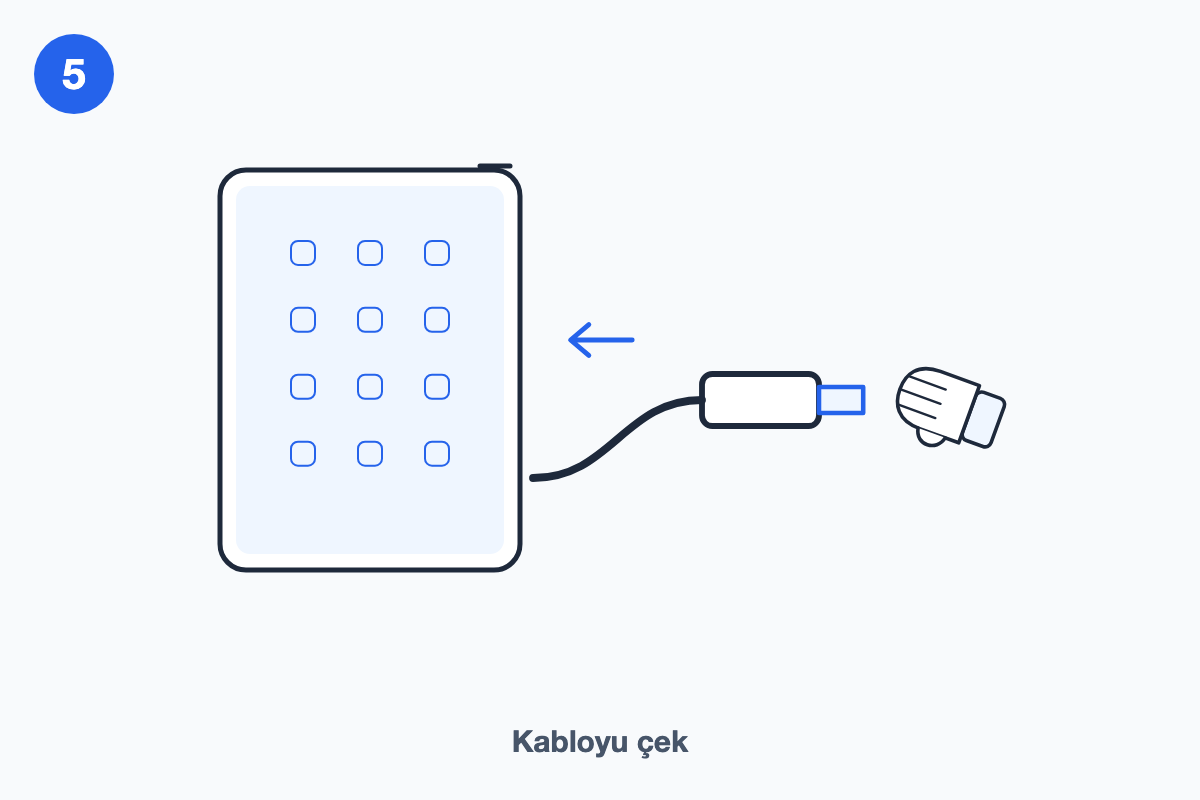
5. Takılı aksesuarı ve kabloyu çıkar. Apple tüm Lightning ya da USB-C aksesuarlarının bağlantısını kesmeni ister. Aksesuarı çıkardıktan sonra ekran düzgün çalışıyorsa farklı bir priz, kablo ya da şarj aleti denemen gerekir.
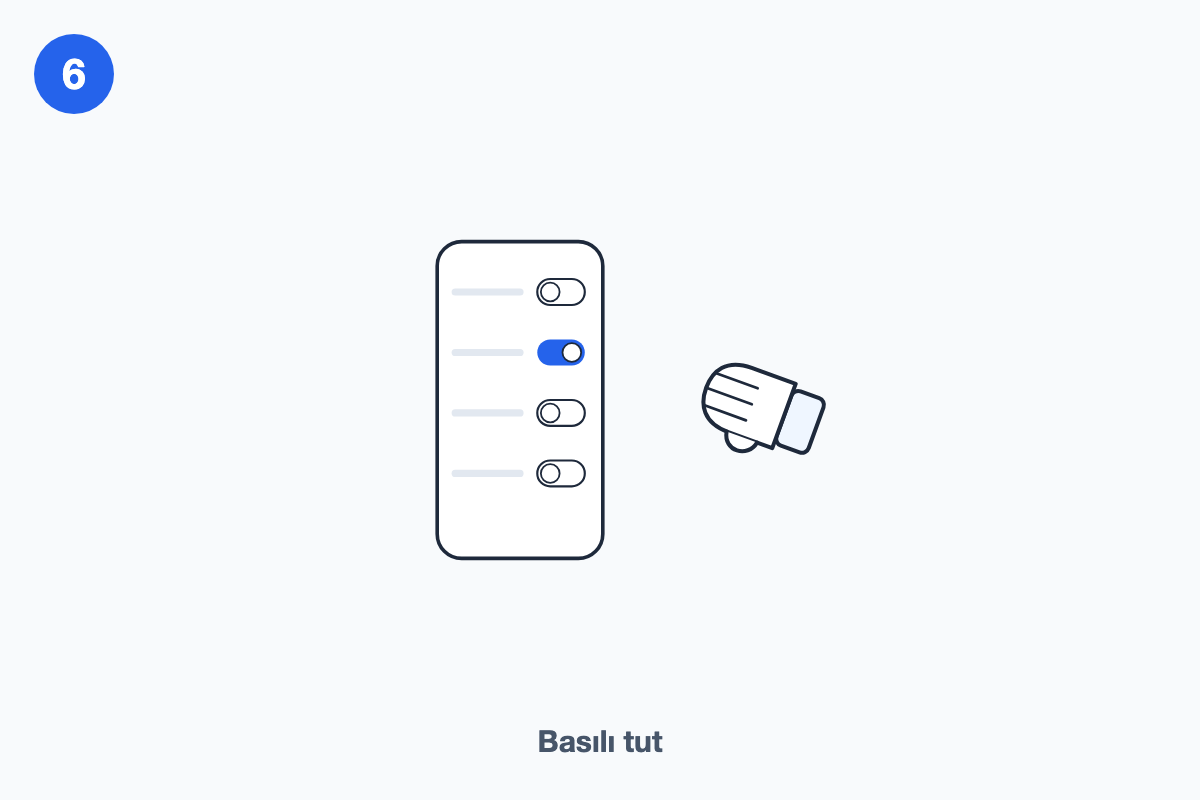
6. Güvenli modda aç, son yüklenen uygulamayı kaldır. Samsung cihazda ses kısma tuşuyla yan tuşu Kapat ekranı görünene kadar basılı tutmanı, Kapat simgesine basılı tutup Güvenli mod seçeneği çıkınca ona dokunmanı ister. Güvenli modda titreme duruyorsa sorun başlamadan önce indirdiğin en son uygulamayı kaldır ve titreme durana kadar tekrarla. Samsung, sorunun nedeni olmayan uygulamaları sonradan yeniden yükleyebileceğini de not eder.
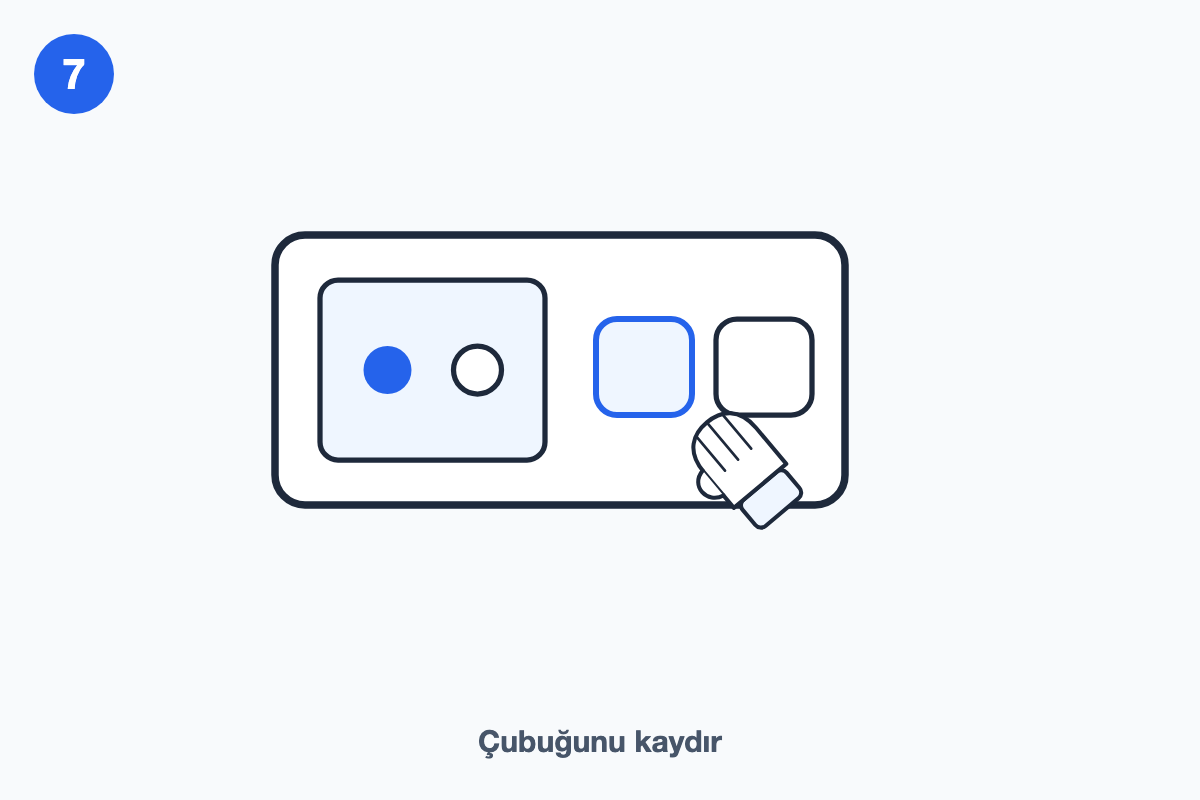
7. Uyarlanabilir parlaklığı kapat, parlaklığı artır. Ekran hâlâ titriyorsa Samsung Ayarlar > Ekran yolundan uyarlanabilir parlaklığı kapatmanı ister. Titreme ekran düşük parlaklıktayken oluyorsa parlaklık çubuğunu sağa kaydırıp parlaklığı artır.
Titremeyi servise anlatmadan önce neyi not etmelisin?
İki belgenin adımları aynı soruların cevabına dayanır; bu yüzden titremeyi gördüğün anları kısa bir listeye yaz:
- Her uygulamada mı, tek uygulamada mı? Samsung'a göre güvenli modda duran titreme yüklü bir uygulamaya işaret eder. Titreme yalnız belli bir uygulamayı açınca başlıyorsa bunu not et.
- Parlaklık düşükken mi? Samsung düşük parlaklıkta görülen titremede uyarlanabilir parlaklığı kapatıp parlaklığı artırmanı ister.
- Kablo ya da aksesuar takılıyken mi? Apple aksesuarı çıkardıktan sonra ekran düzeliyorsa farklı bir priz, kablo ya da şarj aleti denemeni ister.
- Ekranda iz, çatlak ya da kırık var mı? Samsung hasarı titremenin olası nedeni olarak sayar.
Bu notlar, servisin sorunu yazılım ya da donanım diye ayırmasını kolaylaştırır.
Titreme güvenli modda da sürüyorsa ne olur?
Samsung'a göre titreme güvenli modda da devam ediyorsa sorun büyük olasılıkla yazılımla değil donanımla ilgilidir. Bu durumda Samsung desteğiyle iletişime geçmeni ister. Apple da adımlardan sonra ekran hâlâ çalışmıyorsa aygıt için servis ayarlaman gerekebileceğini yazar. Ekranı açmak, iç bağlantıyı kontrol etmek ya da ekranı değiştirmek evde yapılacak iş değildir; yetkili servisin işidir.
Tablet titriyor ve açılmıyorsa hangi yazıya bakılır?
Titreme sonrasında tablet hiç açılmıyorsa sorun ekran değil açılma sürecidir; tablet açılmıyor yazısındaki sırayı izle. Tablet kendiliğinden kapanıp açılıyorsa tablet kendi kendine kapanıyor, Samsung tabletini sıfırlamayı düşünüyorsan Samsung tablet resetleme yazısına bak.
Kaynak künyesi. Titremenin nedenleri, hasar kontrolü, yazılım güncellemesi, güvenli mod adımları, uygulama kaldırma, donanım ayrımı ve uyarlanabilir parlaklık bilgisi Samsung UK "Why is my Samsung phone or tablet screen flickering?" sayfasından; yeniden başlatma, ekran temizliği, aksesuar, kılıf ve servis bilgisi Apple Destek "iPhone veya iPad'inizde ekran çalışmıyorsa" sayfasından alınmıştır. Tabletinin üreticisi farklı bir tarif veriyorsa üreticinin destek sayfası esastır.
Titreme adımlardan sonra da sürüyorsa belirtiyi ve modeli benservis.com'a yaz; olası arızayı öğren, sonra yakınındaki puanlı servislerden birini çağır. Bil, gör, çağır.
Sık sorulan sorular
Tablet ekranı neden titrer?
Samsung'un destek sayfasına göre titreme çoğunlukla bir yazılım sorunudur; uygulamalardaki aksaklıklar ya da yazılım hataları buna yol açabilir. Ekran kırık ya da çatlaksa titremenin nedeni bu hasar olabilir.
Titreme yalnız düşük parlaklıkta oluyorsa ne yapılır?
Samsung, Ayarlar > Ekran yolundan uyarlanabilir parlaklığı kapatmanı, titreme düşük parlaklıkta görülüyorsa parlaklık çubuğunu sağa kaydırıp parlaklığı artırmanı ister.
Güvenli modda titreme geçerse ne anlama gelir?
Samsung'a göre güvenli modda titreme duruyorsa sorun yüklü uygulamalardan birindeki hatadan kaynaklanıyor olabilir. Sorun başlamadan önce indirdiğin en son uygulamayı kaldırıp titreme durana kadar tekrarlarsın.
iPad ekranı kesintili tepki veriyorsa ne yapılır?
Apple iPad'i yeniden başlatmanı, ekranın temiz ve sıvısız olduğundan emin olmanı, Lightning ya da USB-C aksesuarlarını çıkarmanı ve kılıfla ekran koruyucuyu kaldırmanı ister. Ekran hâlâ çalışmıyorsa servis gerekebilir.
Cihazın şimdi mi bozuldu?
📱 Benservis'i telefonuna ekle
Mağazadan indirmene gerek yok. Tarayıcı menüsünden "Ana ekrana ekle" dediğinde Benservis ikondan tam ekran açılır — ve internet çekmediğinde bile yakınındaki servislerin listesi elinde kalır.
iPhone: Paylaş → Ana Ekrana Ekle · Android: sağ üstteki üç nokta → Uygulamayı yükle