
Telefon / Tablet · 17.11.2026
Tablet donuyor ne yapmalıyım? iPad için Apple'ın 7 adımı
Tablet donuyor ve dokunmaya yanıt vermiyorsa Apple destek belgelerine göre iPad'de ilk yapılacak iş zorla yeniden başlatmaktır. Ana Ekran düğmesi olmayan iPad'de iki ses düğmesine sırayla kısaca basılır, sonra üst düğme Apple logosu görünene kadar basılı tutulur. Ekran siyah kalıyorsa Apple iPad'i bir saat kadar şarj etmeni, Apple logosunda takılıyorsa bilgisayara bağlayıp kurtarma modunda Güncelle'yi seçmeni ister.
Bu yazı yalnız Apple'ın iPad için yayımladığı iki destek belgesine dayanır. Android tabletlerde düğme sırası ve menüler markaya göre değişir; kendi tabletinin kılavuzu farklı bir şey söylüyorsa kendi kılavuzun esastır.
Hangi donma belirtisinde hangi yol izlenir?
| Belirti | Apple'a göre yol |
|---|---|
| Ekran donmuş, dokunmaya yanıt vermiyor | Zorla yeniden başlatma |
| Ekran siyah, iPad açılmıyor | Donanımı kontrol et, bir saat kadar şarj et |
| Açılışta Apple logosunda takılıyor | Bilgisayara bağla, kurtarma modu, Güncelle |
| Başlatma sırasında kırmızı ya da mavi ekran | Bilgisayara bağla, kurtarma modu, Güncelle |
| Hiçbiri işe yaramadı | Servis |
Apple bu belirtileri iki ayrı başlıkta ele alır: ekranın siyah ya da donmuş olması ve iPad'in açılırken takılması. İlkinde yalnız düğmeler ve şarj aleti yeterlidir. İkincisinde bir bilgisayar, bir kablo ve aygıtın bilgisayarda görünmesi gerekir; Apple bu adımda aygıtını bilgisayarda bulmanı ister. Elinde bilgisayar yoksa önce ilk üç adımı ve şarjı dene, sonra bilgisayarlı adımlara geç.
Adım adım: tablet donuyorsa ne yapmalıyım?
1. iPad'inde Ana Ekran düğmesi olup olmadığına bak. Apple zorla yeniden başlatma adımlarını iki gruba ayırır: Ana Ekran düğmesi olmayan modeller (Face ID'li ya da Touch ID'nin üst düğmede olduğu modeller) ve Ana Ekran düğmesi olan modeller. Ekranın altındaki yuvarlak düğme hangi yolu izleyeceğini belirler.
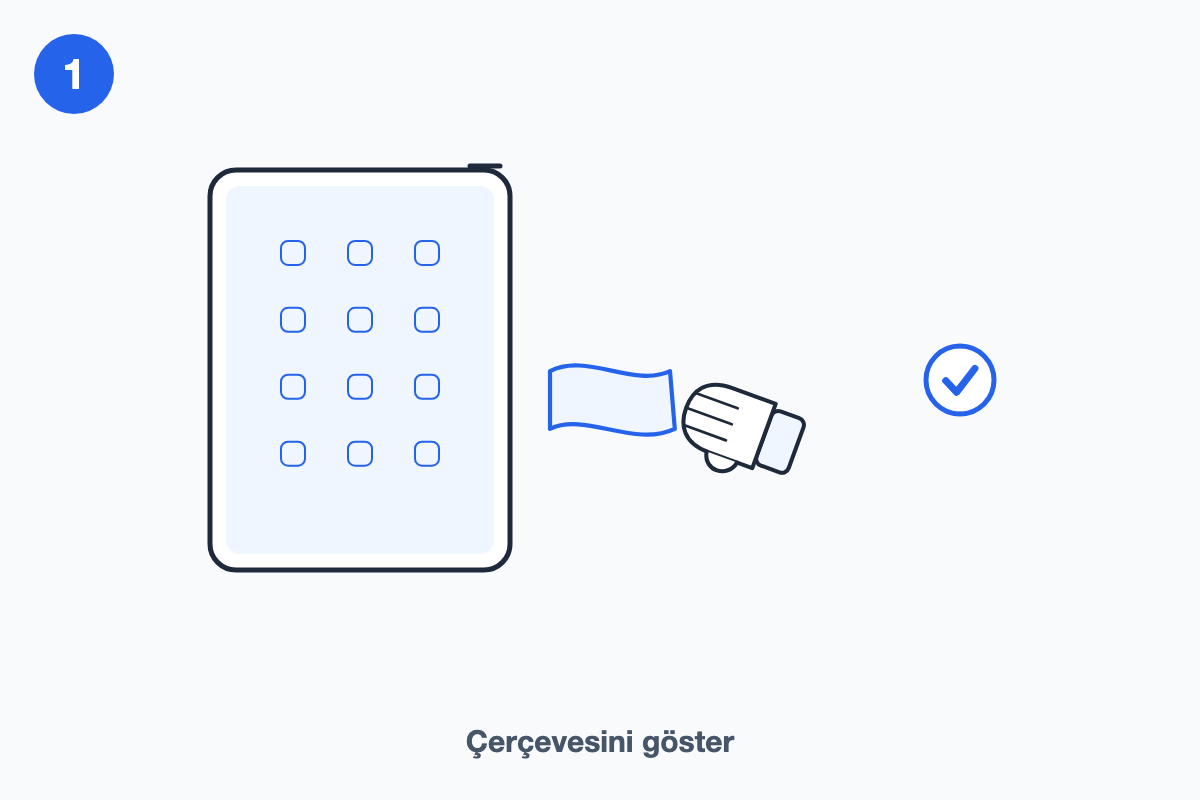
2. Ana Ekran düğmesi yoksa ses düğmeleriyle zorla yeniden başlat. Apple'ın iPad kılavuzuna göre üst düğmeye en yakın ses yüksekliği düğmesine hızlıca basıp bırakırsın, ardından üst düğmeye en uzak ses yüksekliği düğmesine hızlıca basıp bırakırsın. Sonra üst düğmeyi basılı tutarsın ve Apple logosu göründüğünde bırakırsın. Basışlar kısa olmalı; ilk iki düğmeyi basılı tutmak işe yaramaz.
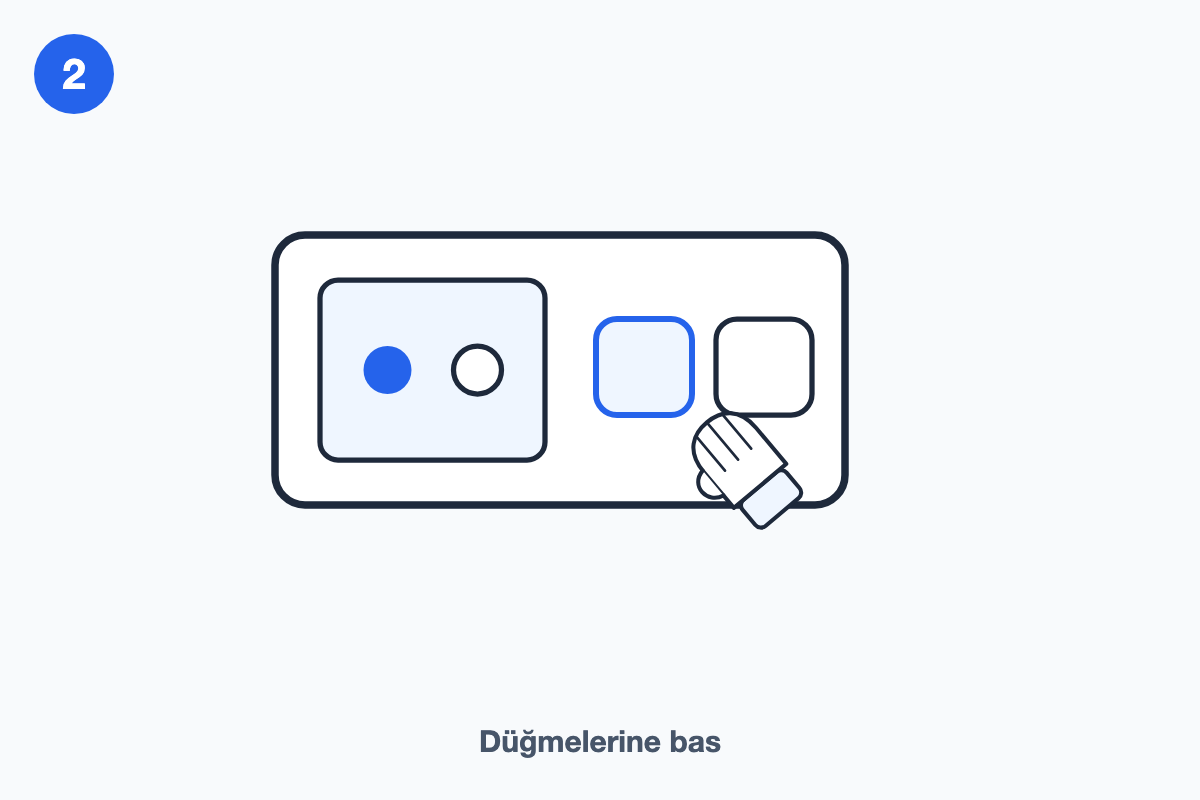
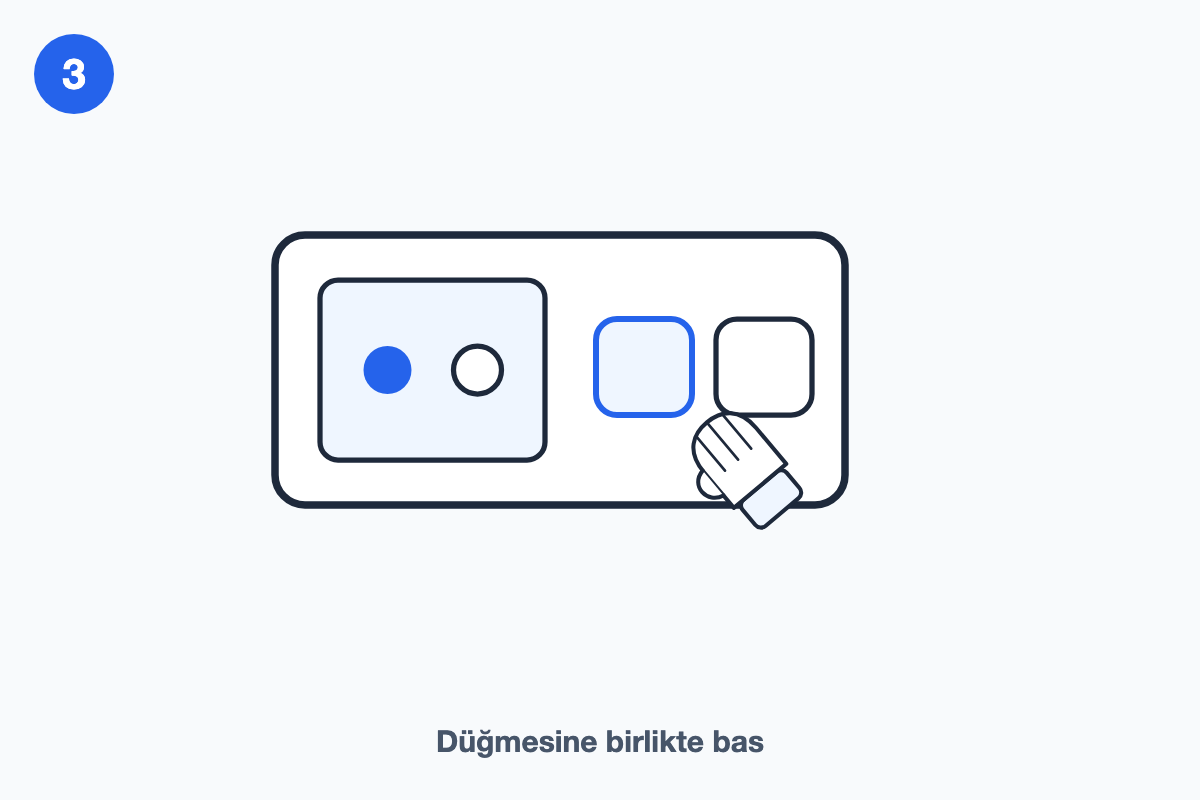
3. Ana Ekran düğmesi varsa iki düğmeyi birlikte basılı tut. Bu modellerde Apple, üst düğme ile Ana Ekran düğmesini aynı anda basılı tutmanı ve Apple logosu göründüğünde her iki düğmeyi bırakmanı ister. Kılavuz bu yöntemi, iPad yanıt vermediğinde ve kapatıp açarak yeniden başlatılamadığında önerir.
4. Ekran siyah kalıyorsa iPad'i bir saat kadar şarj et. Apple'a göre iPad zorla yeniden başlatmaya rağmen açılmıyorsa donanımını kontrol edip aygıtı şarj etmen gerekir; bir saat kadar şarj etmen gerekebilir. Pili tamamen bitmiş bir tablet donmuş gibi görünebilir; şarjdan sonra 2. ya da 3. adımı yeniden dene.
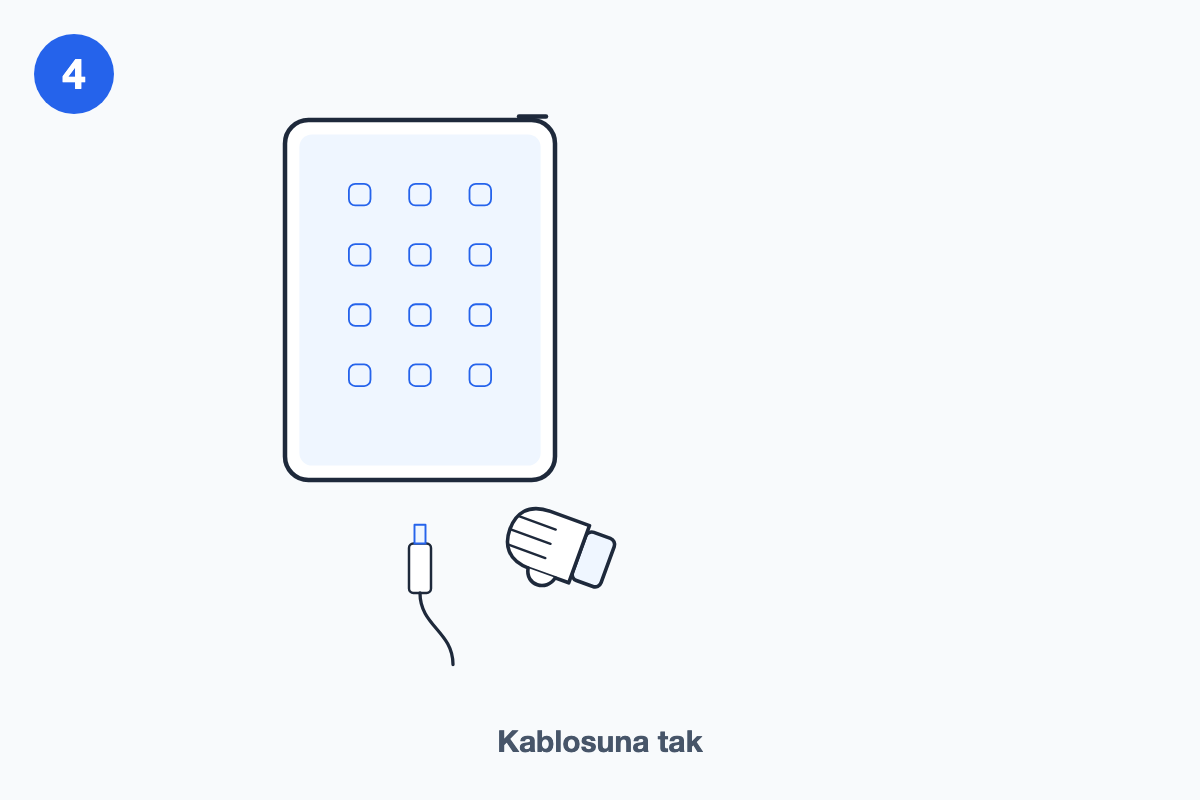
5. Apple logosunda takılıyorsa iPad'i bilgisayara bağla. Başlatma sırasında Apple logosunu ya da kırmızı veya mavi bir ekran görüyorsan Apple, iPad'i bilgisayara bağlamanı ister. macOS Catalina 10.15 ya da sonrası yüklü Mac'te Finder'ı, macOS Mojave ya da öncesinde iTunes'u açarsın. PC'de Apple Aygıtları uygulaması ya da iTunes kullanılır.
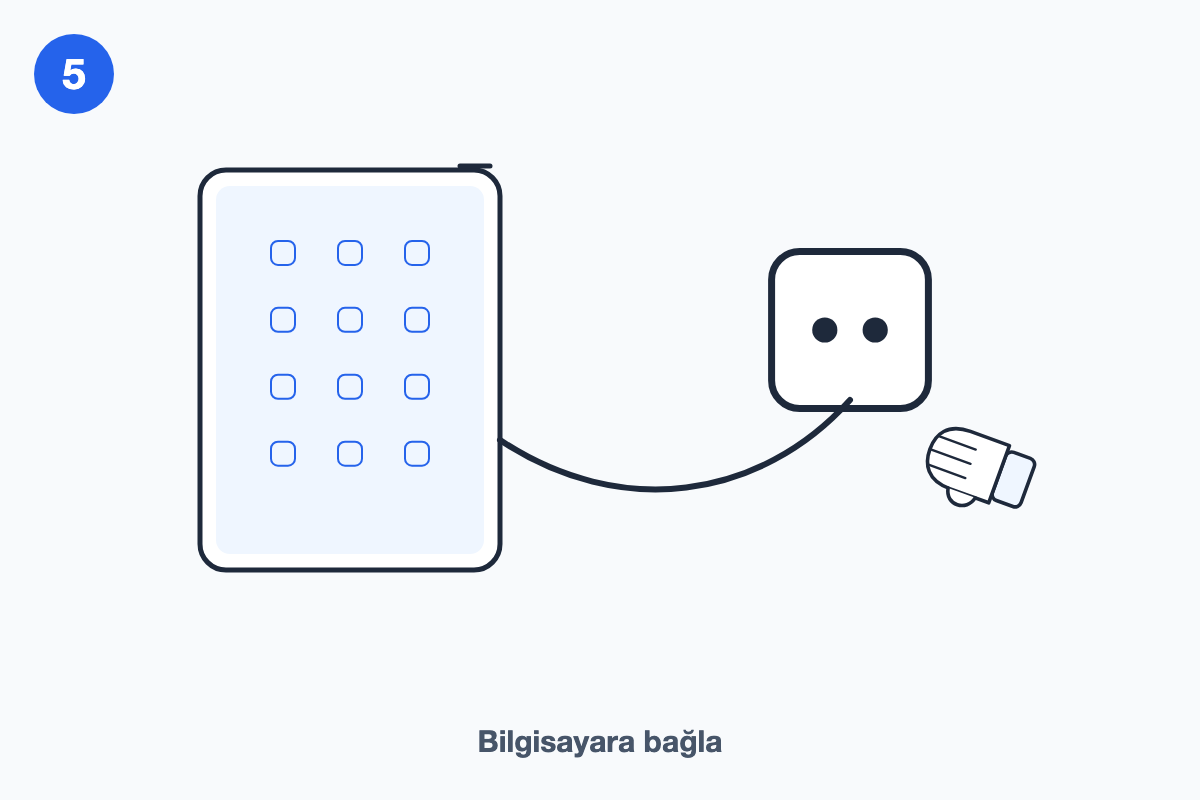
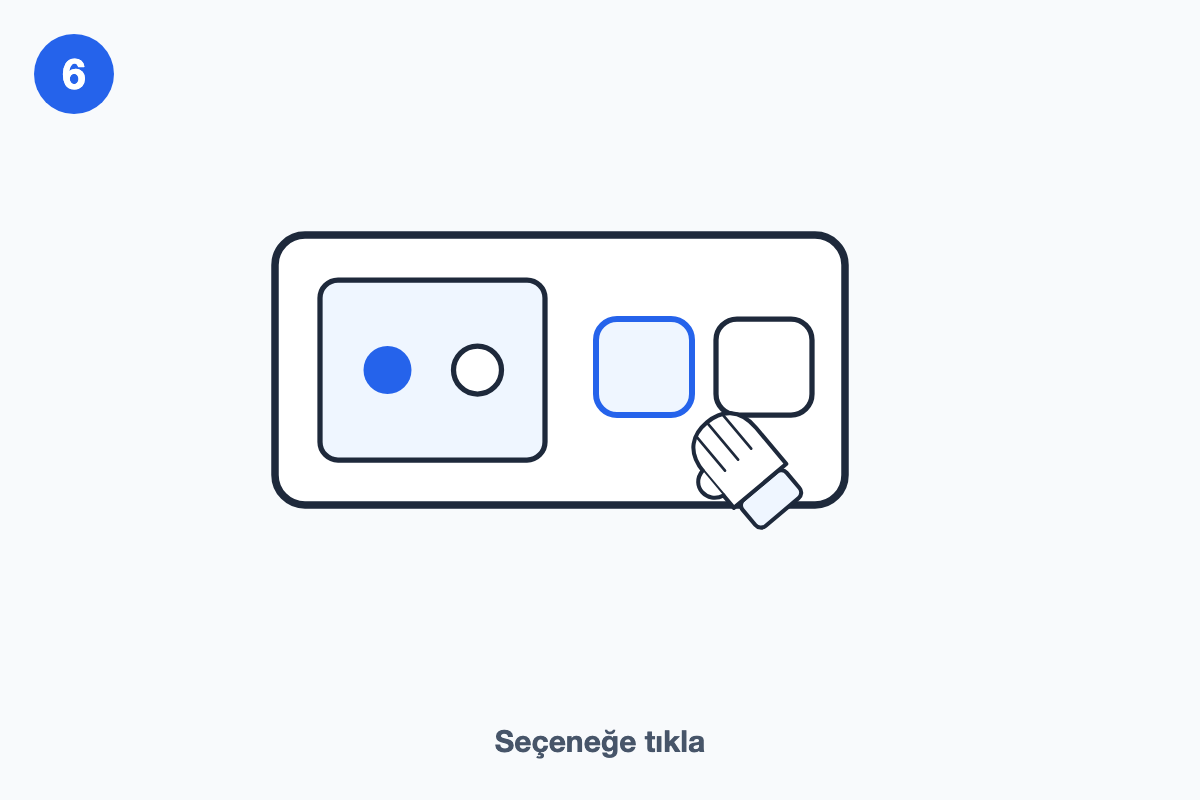
6. Kurtarma modu ekranında Güncelle'yi seç. Aygıt bağlıyken 2. ya da 3. adımdaki düğme sırasını uygula, ama Apple logosu görününce bırakma: kurtarma modu ekranını görene kadar üst düğmeyi (Ana Ekran düğmeli modelde iki düğmeyi) basılı tutmaya devam et. Geri yükleme veya güncelleme seçeneğini gördüğünde Apple'ın tarifine göre Güncelle'yi seç. Bilgisayar, aygıt için gerekli yazılımı indirir.
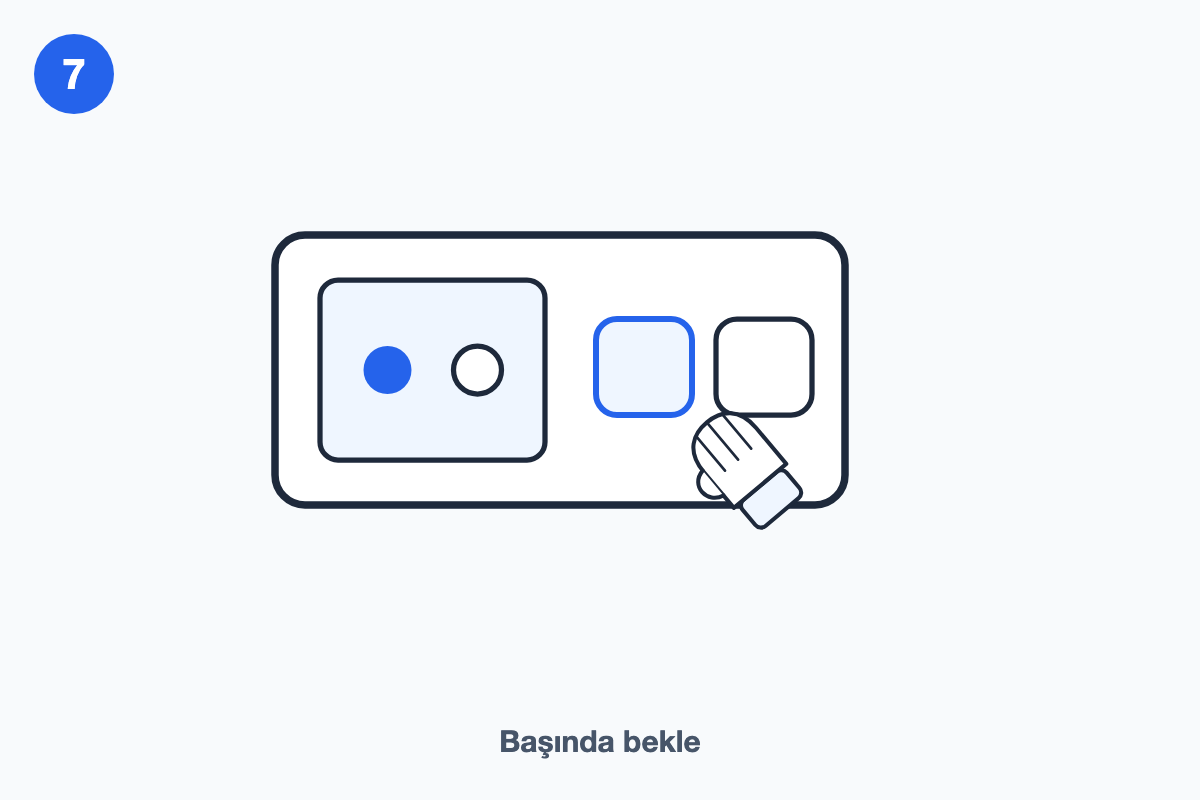
7. İndirme uzarsa adımları tekrarla, olmazsa servise başvur. Apple'a göre indirme işlemi 15 dakikadan uzun sürerse iPad kurtarma modundan çıkar; bu durumda bağlantı ve düğme adımlarını tekrarlaman gerekir. Bütün bunlardan sonra iPad hâlâ çalışmıyorsa Apple aygıtın servise ihtiyacı olabileceğini yazar.
Tablet neden sürekli donuyor?
Apple'ın bu iki belgesi donmanın nedenlerini sıralamaz; yalnız belirtiye göre izlenecek yolu verir. Bu yüzden "neden" sorusunun cevabını belgeye dayanmadan tahmin etmek doğru olmaz. Belgenin söylediği şudur: iPad zorla yeniden başlatmadan sonra da beklendiği gibi çalışmıyorsa kılavuz, iPad Desteği web sitesine bakmanı önerir; kurtarma modu ve güncellemeden sonra da sorun sürüyorsa servis gerekir.
Telefon ya da tablet açılmıyorsa hangi yazıya bakılır?
Tablet donmuyor da hiç açılmıyorsa tablet açılmıyor, kendiliğinden kapanıyorsa tablet kendi kendine kapanıyor yazısına bak. Aynı sorun telefonda yaşanıyorsa iPhone donuyor yazısı iPhone'un düğme sırasını anlatır.
Kaynak künyesi. Zorla yeniden başlatma, şarj, kurtarma modu ve servis bilgisi Apple Destek "iPad'iniz açılmıyorsa veya donduysa" makalesinden ve iPad Kullanma Kılavuzu "iPad'i yeniden başlatmaya zorlama" sayfasından alınmıştır. Android tabletin varsa ya da kılavuzun farklı bir tarif veriyorsa kendi kılavuzun esastır.
Bu adımlardan sonra da tablet donmaya devam ediyorsa belirtiyi ve modeli benservis.com'a yaz; olası arızayı öğren, sonra yakınındaki puanlı servislerden birini çağır. Bil, gör, çağır.
Sık sorulan sorular
Donan iPad nasıl yeniden başlatılır?
Apple'a göre Ana Ekran düğmesi olmayan iPad'de üst düğmeye en yakın ses düğmesine, sonra en uzak ses düğmesine kısaca basıp bırakırsın; ardından üst düğmeyi Apple logosu görünene kadar basılı tutarsın. Ana Ekran düğmeli modelde üst düğme ile Ana Ekran düğmesi birlikte basılı tutulur.
Zorla yeniden başlatma ne zaman yapılır?
Apple'ın iPad kılavuzu zorla yeniden başlatmayı, iPad yanıt vermediğinde ve onu kapatıp açarak yeniden başlatamadığında önerir. Bundan sonra da iPad yeniden başlatılamıyorsa Apple'ın açılmayan ya da donan iPad makalesine geçilir.
iPad Apple logosunda takılı kalıyorsa ne yapılır?
Apple'a göre iPad'i bilgisayara bağlarsın; Mac'te Finder ya da iTunes, PC'de Apple Aygıtları uygulaması ya da iTunes açılır. Zorla yeniden başlatma tuşlarını kurtarma modu ekranı gelene kadar basılı tutar, çıkan seçenekte Güncelle'yi seçersin.
Kurtarma modu neden kendiliğinden kapanıyor?
Apple'a göre bilgisayar gerekli yazılımı indirirken işlem 15 dakikadan uzun sürerse iPad kurtarma modundan çıkar. Bu durumda düğme adımlarını yeniden yapman gerekir.
Cihazın şimdi mi bozuldu?
📱 Benservis'i telefonuna ekle
Mağazadan indirmene gerek yok. Tarayıcı menüsünden "Ana ekrana ekle" dediğinde Benservis ikondan tam ekran açılır — ve internet çekmediğinde bile yakınındaki servislerin listesi elinde kalır.
iPhone: Paylaş → Ana Ekrana Ekle · Android: sağ üstteki üç nokta → Uygulamayı yükle