Televizyon · 24.10.2026
Skytech TV sinyal yok diyor: ne yapmalıyım?
Skytech televizyonun ekranında "Sinyal Yok" yazıyor. Önce şunu bil: Skytech'in tek bir kılavuzu yok. Üreticinin sitesinde Android, uydu alıcılı, Google TV, webOS ve Whale işletim sistemli modeller için ayrı kılavuzlar duruyor ve kaynak tuşunun adı bile aralarında değişiyor. Ortak olan ise sorun giderme tablosu: Sinyal Yok uyarısı için aynı iki satır beş kılavuzun dördünde birebir var. Bu yazı o tabloya ve kılavuzların kaynak, giriş ve uydu menülerine dayanıyor.
Cihazına özel tahmini maliyeti benservis.com'daki ücretsiz teşhisten alabilirsin.
⚡ Kısa özet: Kaynak tuşu (SOURCE, Inputs ya da Input/Kaynak) ile doğru giriş. Giriş listede yoksa Kaynak Ayarı'nda gizlenmiş olabilir. Çanak kablosu LNB girişine, anten kablosu anten girişine. LNB Gücü açık mı. HDMI cihazında bağlantıyı kontrol et. Çanak ayarı ve LNB uzmanın işi.
Kılavuzun tablosu
| Problem | Olası neden | Ne yapılmalı | Kim |
|---|---|---|---|
| Ses veya görüntü yok | Çanak anten tam ayarlanmamış | Çanak doğru ayarlanmalı | 🔧 Uzman |
| Ses veya görüntü yok | Sinyal yok ya da zayıf | Kablo, LNB ve diğer bağlantılar; gerekirse çanağı ayarlat | 🛠️ Sen → 🔧 Uzman |
| Sinyal Yok uyarısı | Çanak anten tam ayarlanmamış | Çanak doğru ayarlanmalı | 🔧 Uzman |
| Sinyal Yok uyarısı | LNB hasarlı | LNB değiştirilmeli | 🔧 Uzman |
| Görüntü yok (webOS) | — | Sinyal giriş bağlantıları (HDMI, AV) | 🛠️ Sen |
Tablodaki satırların çoğu çanağa çıkıyor. Ama oraya gitmeden önce televizyonun yanlış girişte kalmadığından emin olmak gerekiyor; çoğu "sinyal yok" orada çözülür (çıkarım).
Adım adım: Skytech TV sinyal yok uyarısı
1. Kılavuz grubunu ve kaynak tuşunu bul. Model kodunu arka etiketten oku ve kılavuzlarda kendi grubunu bul. Android ve uydu alıcılı kumandalarda tuşun adı SOURCE ("Giriş Kaynağını değiştirir"). Google TV kumandasında Inputs, Whale kumandasında Input / Kaynak, webOS kumandasında giriş kaynağı tuşu.
2. Doğru kaynağı seç. Android kılavuzunun 1104/1105 serisi bölümünde kaynak listesi şöyle: Analog, DVB-T (Dijital Karasal), DVB-C (Kablo), DVB-S (Uydu), AV, HDMI1, HDMI2, HDMI3. Çanak doğrudan televizyona bağlıysa DVB-S, çatı anteni için DVB-T seçilmeli. Whale modellerde MENU'den Kaynak (Source) menüsüne girip DTV, ATV, AV ya da HDMI seçiyorsun. Google TV'de yol Ayarlar → Kanal ve girişler → Girişler. Uydu alıcılı kılavuzdaki bazı kumandalarda TV tuşu yayın modundayken hava, kablo ve uydu arasında geçiş yapıyor.
3. Gizlenmiş giriş. Aradığın giriş listede hiç yoksa Android kılavuzunun Gelişmiş Menüsü'ndeki Kaynak Ayarı satırına bak. Kılavuza göre bu menüyle giriş kaynaklarının Kaynak menüsünde görüntülenmesini ya da gizlenmesini sağlayabiliyorsun; aynı yerde kaynağın adı da değiştirilebiliyor. Ayar kişiye göre yapılmış olabilir; evde başkası menüyle oynadıysa ilk bakılacak yer burası (çıkarım).
4. Kablo doğru girişte mi? Arka panelde iki ayrı yuva var: Android kılavuzundaki bağlantı tablosunda LNB Girişi ve RF,C/T2 Anten Girişi ayrı satırlar; Google TV ve Whale kılavuzlarında anten yuvasının adı ANT 75 ("Anten/kablo TV girişi"). Çanak kablosu anten yuvasına takılırsa uydu kaynağında sinyal gelmez (çıkarım). Tablonun istediği gibi kablo bağlantılarını ve LNB'ye giden bağlantıyı da kontrol et.
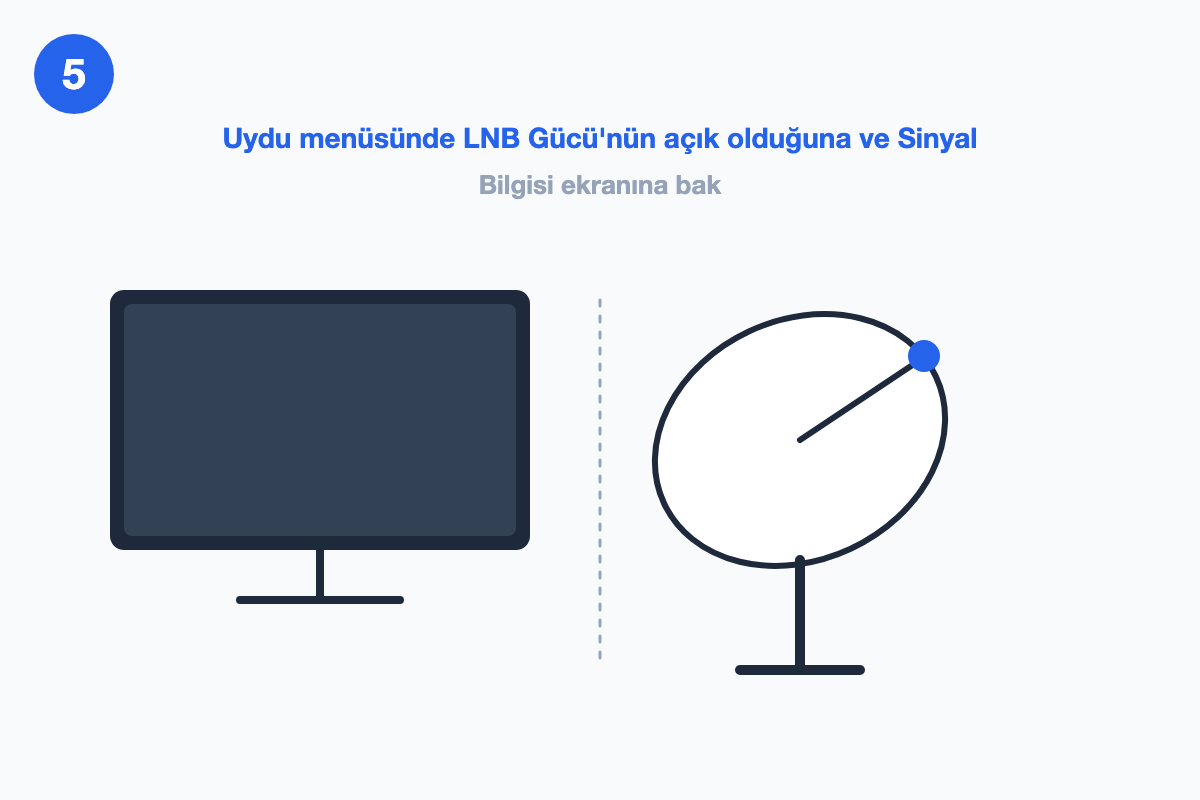
5. LNB Gücü ve Sinyal Bilgisi. Android kılavuzunun Uydu Yayını Modu kanal menüsünde LNB Gücü satırı var; kılavuza göre varsayılan değeri "Açık". Kapatıldıysa çanaktaki LNB beslenmez ve sinyal gelmeyebilir (çıkarım). Uydu alıcılı kılavuzun KANAL menüsündeki Sinyal Bilgisi satırı seyrettiğin kanalın sinyal bilgilerini gösteriyor; Whale menüsünde de aynı adlı bir satır var. uydu menüsünün geri kalanı Skytech TV uydu ayarlama yazısında.
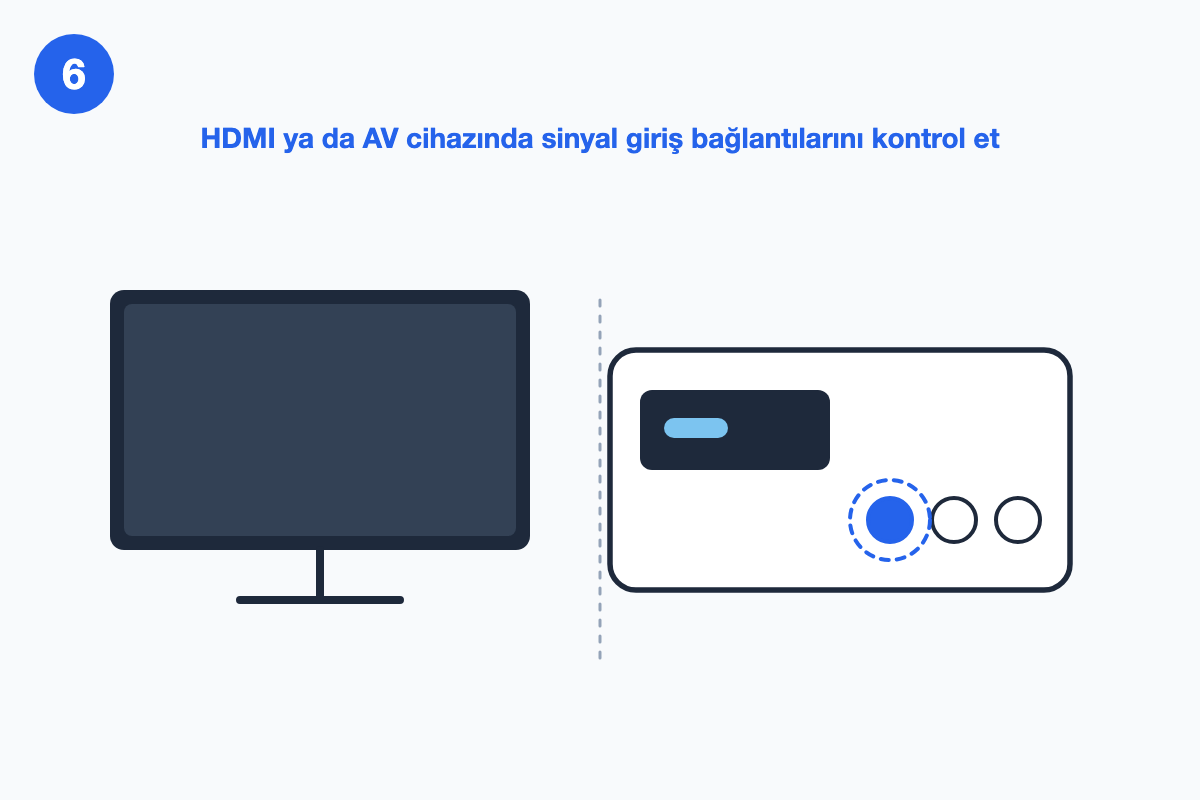
6. HDMI ya da AV cihazı. Uyarı alıcı, konsol ya da başka bir cihazın girişindeyse webOS kılavuzunun tablosu "Görüntü yok" için sinyal giriş bağlantılarını (HDMI, AV) kontrol etmeni istiyor. Ekran hiç açılmıyorsa aynı tablo fişi prizden çıkarıp 30 saniye sonra yeniden takmanı söylüyor.
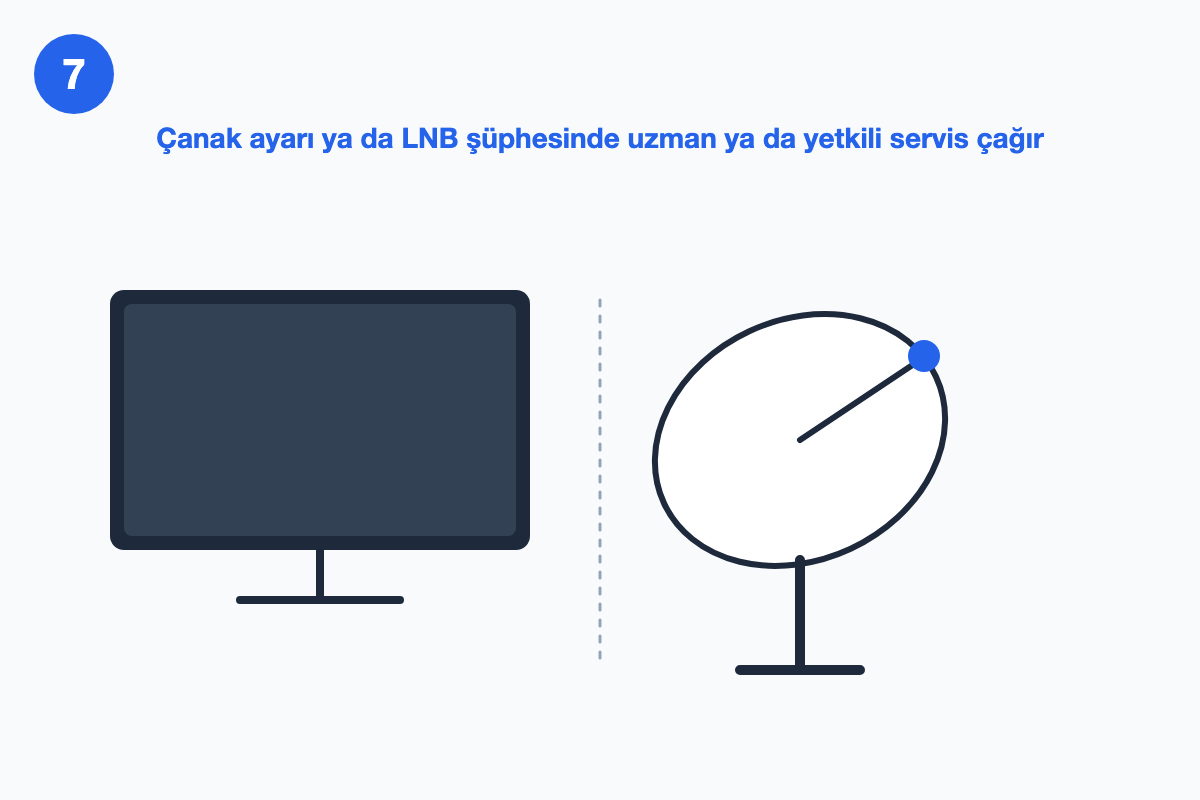
7. Çanak ve LNB uzmana. Kaynak, giriş ve kablo doğruyken uyarı sürüyorsa tablonun kalan satırları çanak antenin doğru ayarlanmasını ya da hasarlı LNB'nin değiştirilmesini istiyor. Çatıya çıkmak ve LNB söküp takmak uzmanın işi. Kanal listesi boşaldıysa yeniden tarama için Skytech TV kanal ayarlama yazısına bak.
Mavi ekran, siyah ekran, ekran koruyucu
Sinyal yokken ekranın nasıl göründüğü de bir ayar. Android kılavuzuna göre Mavi Ekran açıksa ekranda sinyal yokken ekran mavi görünüyor; uydu alıcılı kılavuz bu ayar kapalıyken ekranın siyah kaldığını yazıyor. webOS modellerinde benzer ayarın adı Sinyal Yok Görseli: sinyal olmadığında görüntülenen görseli açıp kapatıyorsun. Android kılavuzundaki Ekran Koruyucu da televizyon kumandadan komut almadığında ya da yayında sinyal almadığında ekran koruyucu görüntülerinin ne kadar sonra çıkacağını belirliyor. Yani ekranın mavi olması ya da resimler gelmesi tek başına arıza değil.
Ne zaman servis
- Doğru kaynakta, doğru girişte ve LNB Gücü açıkken uyarı sürüyorsa
- Aynı çanağa bağlı başka bir cihazda yayın var, televizyonda yoksa
- Tablo hasarlı LNB'yi gösteriyorsa (uzman)
- Ekran fiş çekilip takıldıktan sonra da açılmıyorsa
⛔ Kendin-çöz sınırı burada biter. Kaynak, giriş, kablo ve menü ayarı sende; çanak ayarı, LNB değişimi ve televizyonun içi uzmanın ya da Skytech yetkili servisinin işi.
Servisi aramadan önce kısa özet
- Model kodu ve işletim sistemi ne?
- Uyarı hangi kaynakta çıkıyor?
- Çanak doğrudan mı, alıcı üzerinden mi bağlı?
- LNB Gücü açık mı?
- Sinyal Bilgisi ekranında ne görünüyor?
Belirtiyi benservis.com'a yaz; olası arızayı ücretsiz öğren, sonra yakınındaki puanlı servislerden birini çağır. Bil, gör, çağır.
Cihazın şimdi mi bozuldu?
📱 Benservis'i telefonuna ekle
Mağazadan indirmene gerek yok. Tarayıcı menüsünden "Ana ekrana ekle" dediğinde Benservis ikondan tam ekran açılır — ve internet çekmediğinde bile yakınındaki servislerin listesi elinde kalır.
iPhone: Paylaş → Ana Ekrana Ekle · Android: sağ üstteki üç nokta → Uygulamayı yükle