Televizyon · 15.11.2026
Simfer televizyon kurulumu: ilk açılış ve Google TV
Simfer televizyon kurulumu iki bölümde yapılır: önce fiziksel kurulum ve bağlantılar, sonra ilk açılışta başlayan kurulum sihirbazı. Simfer'in 65" Ultra HD Google QLED TV (65SF900Q) kullanım kılavuzuna göre anten kablosu TV'nin arkasındaki anten girişine, güç kablosu da AC 100-240V ~ 50/60Hz prize takılır. TV bekleme modunda kırmızı ışıkla başlar ve cihaz üzerindeki ya da kumandadaki güç tuşuyla açılır; ardından sihirbaz dil, ülke, hesap, kumanda ve kanal kaynağını sırayla sorar.
Bu yazıdaki adımlar Simfer 65SF900Q kılavuzuna dayanır. Kılavuz tuş takımının ve giriş bağlantılarının konumunun, düzeninin ve sayısının modele göre farklı olduğunu, resimlerin yalnız referans amaçlı olduğunu yazar. Kendi televizyonunun kılavuzu farklı bir şey söylüyorsa kendi kılavuzun esastır.
Simfer televizyon kurulumunda neler gerekir?
| Aşama | Kılavuzdaki başlık | Gerekenler |
|---|---|---|
| Yerleştirme | TV'nizi Kurun | Ağırlığı taşıyan sağlam yüzey, açık havalandırma |
| Ayak montajı | TV Ayak Kurulumu | Yumuşak örtü, PH2 tornavida önerisi |
| Bağlantı | Anten ve Güç Kablosunu Bağlayın | Anten kablosu, AC 100-240V priz |
| Hesap | Google TV'yi Kurulumu / Temel TV'yi Kurulumu | Google için mail hesabı, ya da hesapsız temel kurulum |
| Kumanda | Bluetooth Uzaktan Kumandayı Eşleştirme | TV'ye 1 metre mesafe |
| Kanallar | Kaynak Modu Ayarı | Anten, Kablo ya da Uydu bağlantısı |
Güvenlik için Simfer'in iki uyarısı kurulum boyunca geçerlidir: elektrik çarpması riskine karşı arka kapak açılmaz, tamir işlemleri teknik servis merkezlerinde yapılır.
Adım adım: Simfer televizyon kurulumu nasıl yapılır?
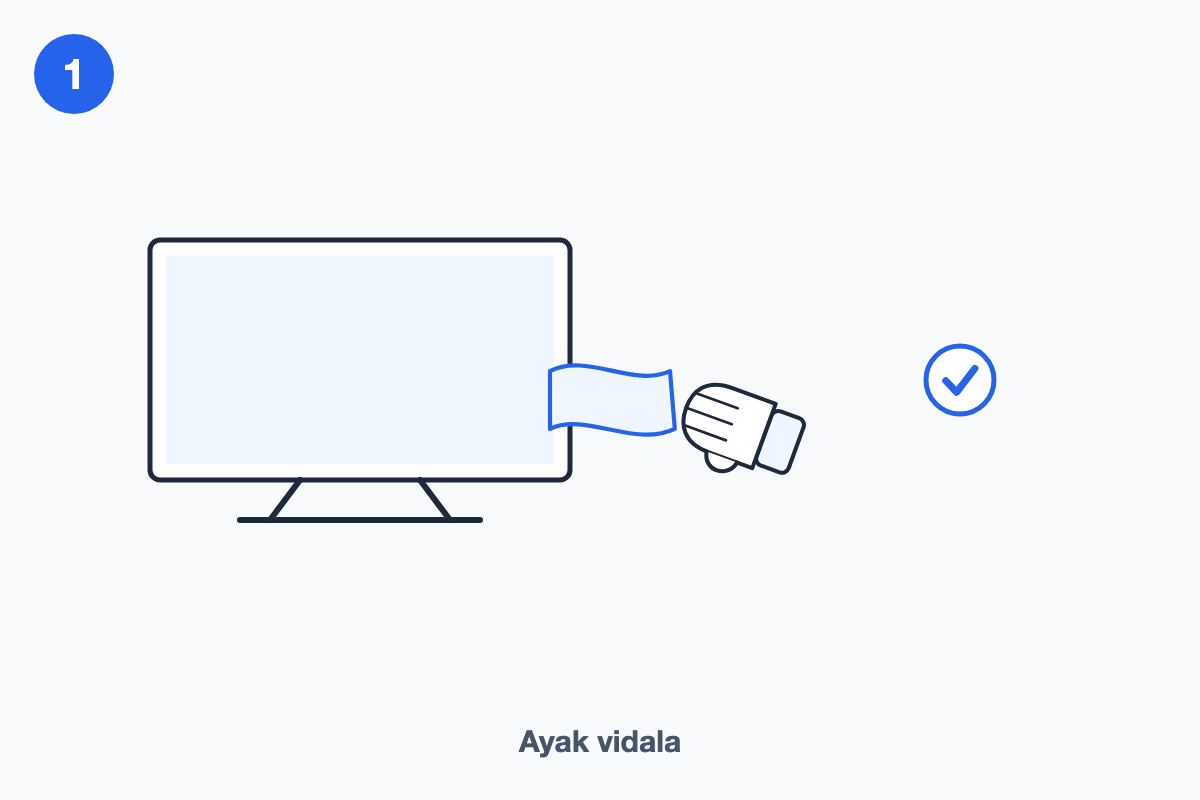
1. Televizyonu sağlam bir yere yerleştir ve ayaklarını tak. TV, ağırlığını taşıyabilecek sağlam bir yere konur; su ya da ısıtıcı bulunan yerlerin yakınına konmaz ve arkasındaki havalandırma engellenmez. Ayak montajı için kılavuz TV'yi kutudan çıkarıp zarar görmemesi için yumuşak bir örtüyle örtmeni, masanın üzerine yüzü aşağı bakacak şekilde yumuşak malzemeye yatırmanı ister. Ayaklar sabitlenip vidalanır. Çizilme ve hasar riskinden kaçınmak için PH2 tornavida önerilir.
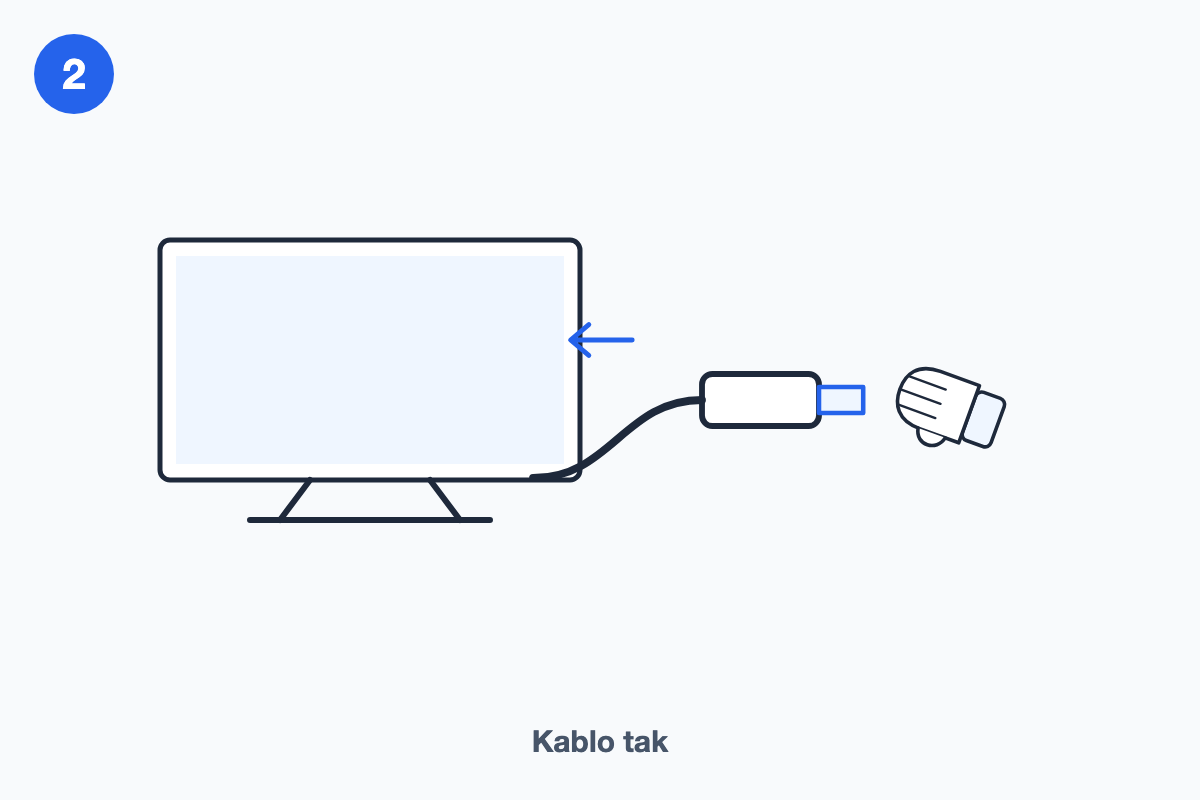
2. Anten ve güç kablosunu bağlayıp televizyonu aç. Önce anten kablosu TV'nin arkasındaki anten girişine, sonra güç kablosu takılır. Güç kaynağına bağlanan TV bekleme modunda, kırmızı ışıkla başlar. Cihaz üzerindeki güç tuşuna ya da kumandadaki güç tuşuna basınca açılır. Modelin üst kısmında CI kart yuvası varsa aksesuar çantasındaki silikon kapak, CI kart kullanılmadığında yuvaya takılır.
3. Dili ve bölgeyi seç. Kurulum sihirbazının ilk ekranında sistem dili yön tuşlarıyla seçilip OK ile onaylanır. Sonraki ekranda bölge ya da ülke aynı şekilde seçilir.
4. Google TV ya da Temel TV kurulumunu seç. Google TV kurulumu, Google Asistan ve uygulamalara erişim için mail hesabınla giriş ister. Temel TV kurulumu ise Google hizmetlerine erişim sağlamadan kuruluma devam eder. Kılavuza göre uygulama indirmek için bir Google Hesabı ile oturum açılmalıdır; Google Play açıldığında oturum açman ya da yeni hesap oluşturman istenir.
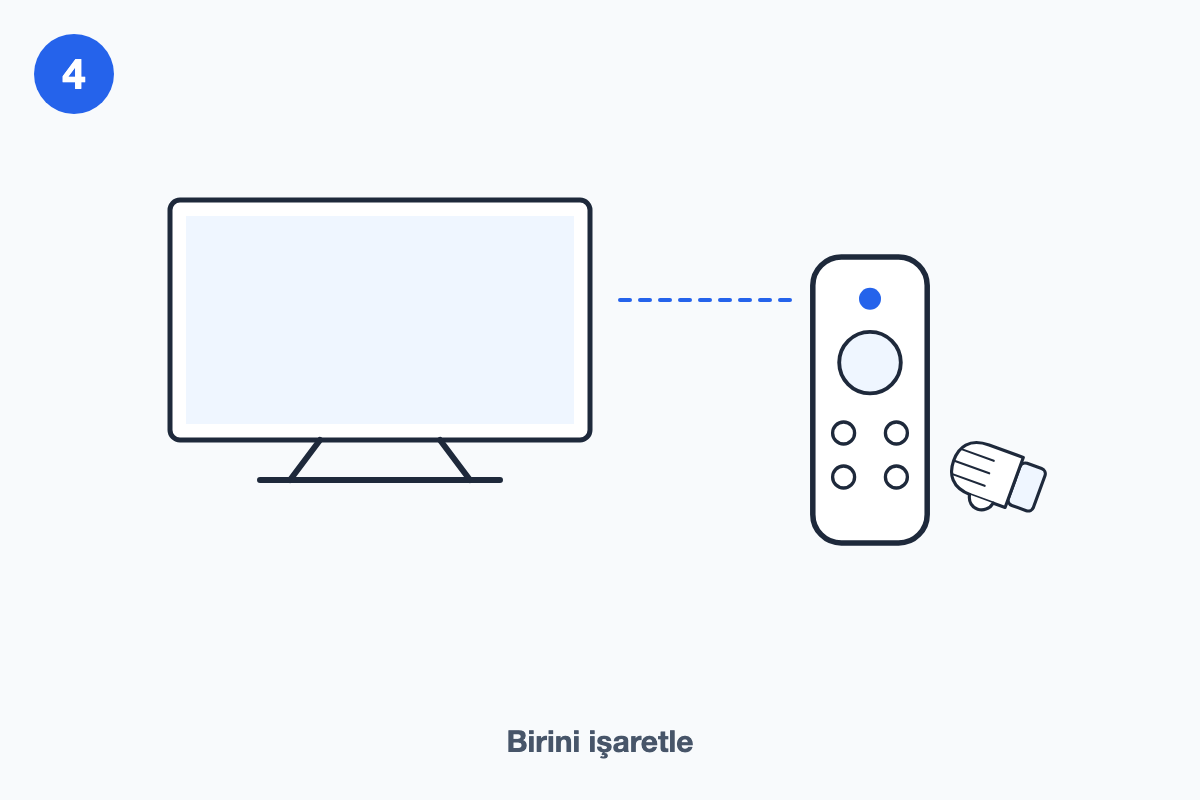
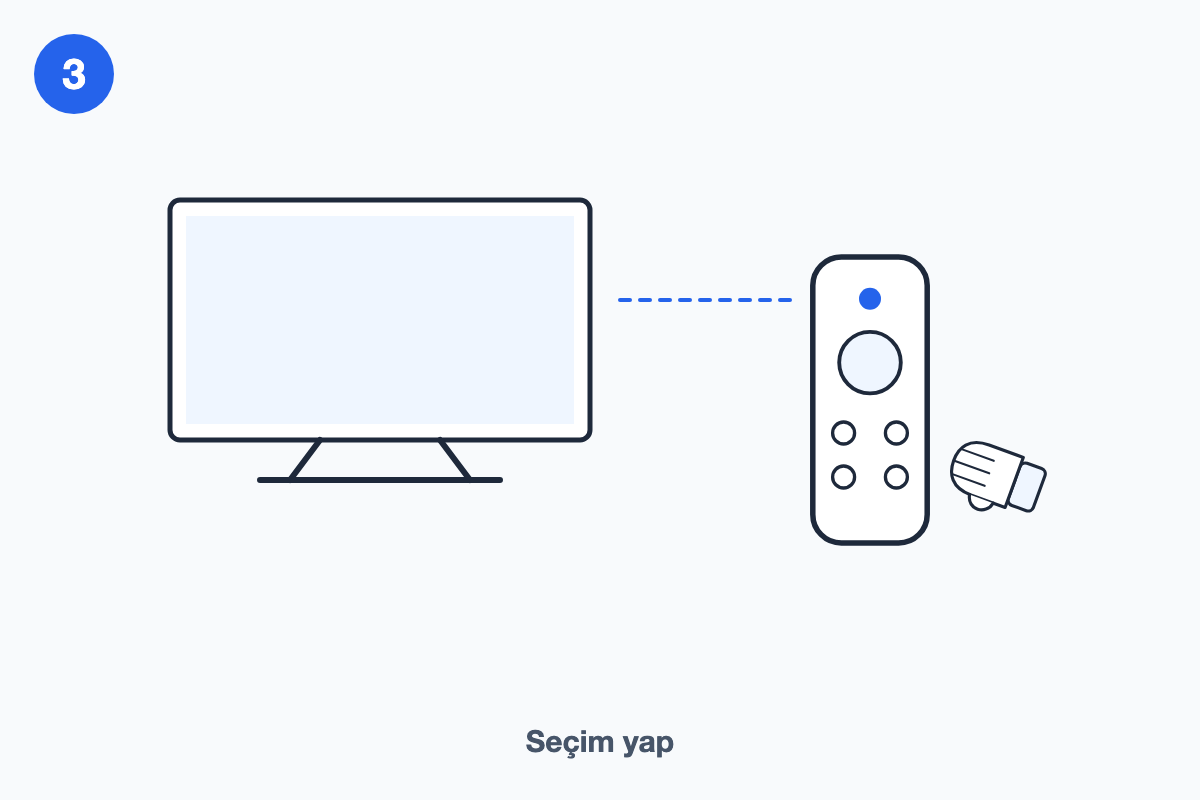
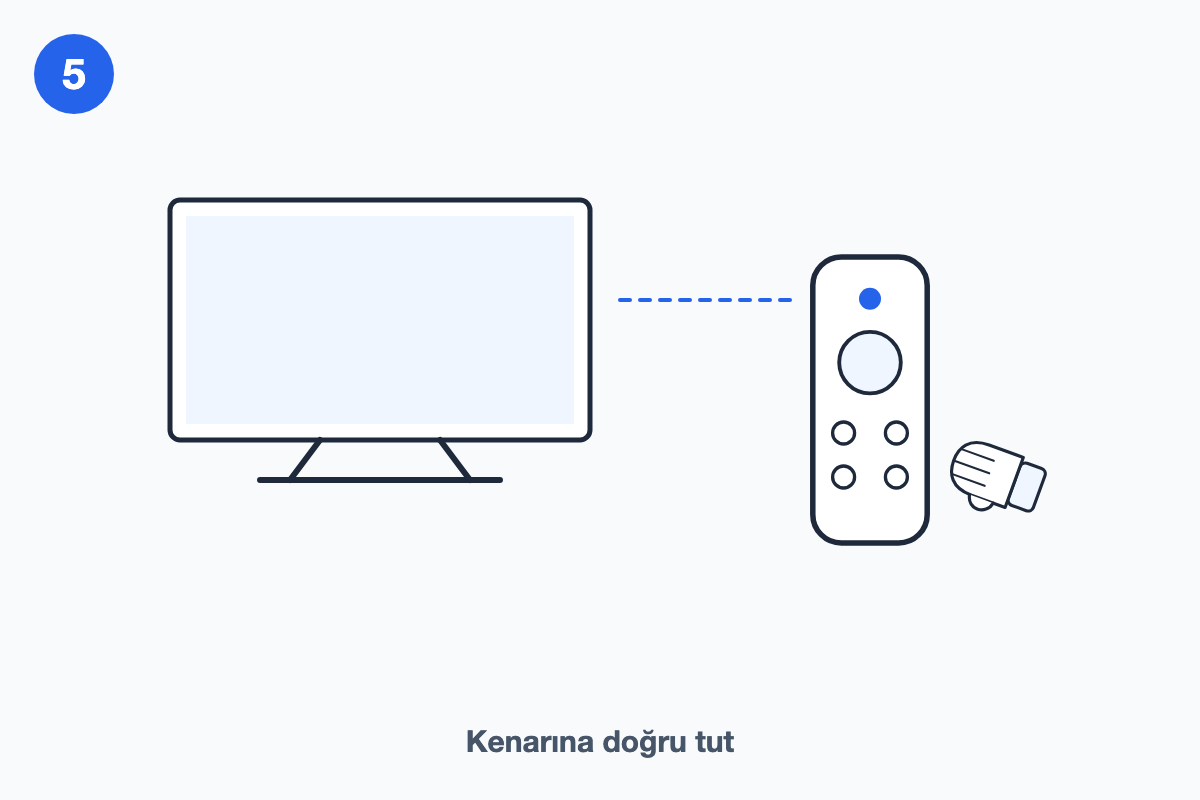
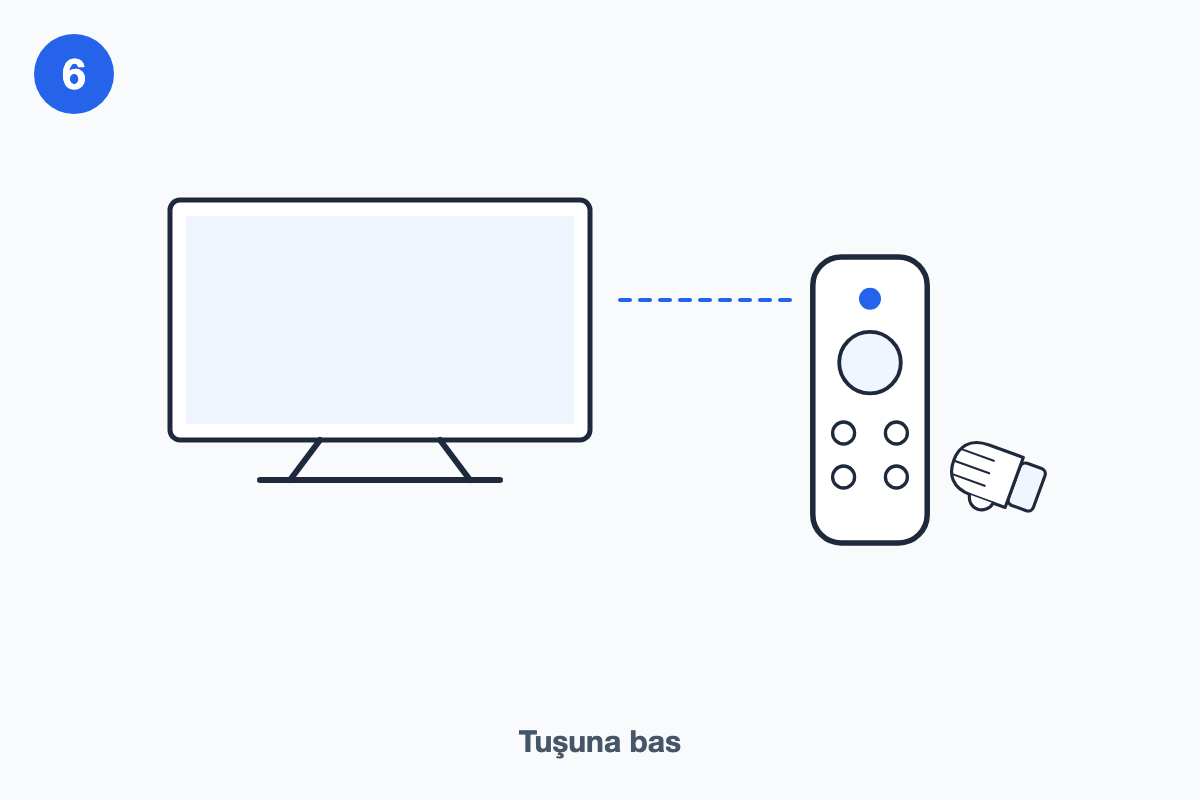
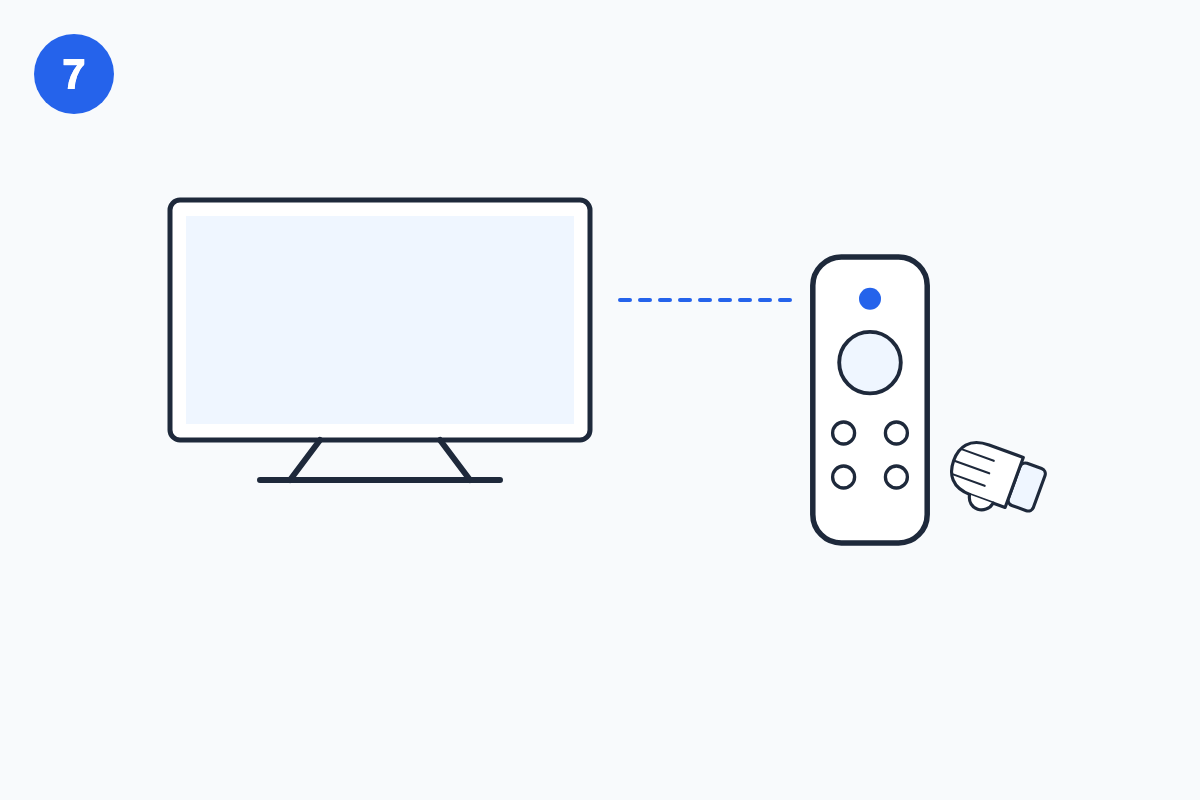
5. Şartları onayla ve Bluetooth kumandayı eşleştir. Kullanım Şartları ekranında devam etmek için "Kabul Et" seçilir; Google Hizmetleri ekranında konum ve kullanıcı bilgisi tercihleri onaylanır. Ardından kumandadaki tuşlar görseldeki gibi basılı tutulur ve kumanda TV'nin alt kısmındaki alıcı göze doğru, 1 metre uzaklıktan tutulur. Eşleştirme sağlanınca kurulum sürer. Bu adım atlanabilir; eşleştirme sonra Menü > Ayarlar > Uzaktan Kumandalar ve Aksesuarlar sekmesinden yapılır.
6. Şifreyi belirle, Ev modunu ve Chromecast ayarını seç. Şifre kurulumu ekranında şifreyi belirlemek için OK tuşuna basılır. TV modu ekranında, TV evde kullanılacaksa "Ev" seçilip onaylanır; diğer seçenek Mağaza'dır. Chromecast built-in ekranında bu özelliğin her zaman kullanılabilir olması için Açık ya da Kapalı seçilir.
7. Kanal kaynağını seçip kurulumu tamamla. Kaynak Modu Ayarı ekranında kanalları taramak için Anten, Kablo ya da Uydu seçilir. "Atla" seçilirse kanal taraması sonra menüden yapılır. Feragatname şartları ekranından sonra Otomatik Yüklemeler ekranında önerilen uygulamaları ve Google uygulamalarını yüklemeyi ya da kaldırmayı seçersin; "Keşfetmeye başla" ile sonraki sayfaya geçilir ve ana sayfa açılır.
Kurulumdan sonra kanal ve internet ayarı nereden yapılır?
Simfer kılavuzunda ayarlar ekranın sağ üst köşesindeki "Ayarlar" öğesinden açılır. Kanal ve girişler bölümünde Kanallar'a girilip Analog, Anten, Kablo gibi seçeneklerden biriyle tarama yapılır; Girişler'den HDMI1, HDMI2 gibi kaynaklar seçilir. Ağ ve İnternet bölümünde Wi-Fi, Yeni Ağ Ekle, Proxy ayarları ve IP ayarları bulunur. Kanal araması için televizyon kanal ayarlama, uydu eklemek için televizyona uydu nasıl eklenir, bağlantı sorunu için TV internete bağlanmıyor yazılarına bakabilirsin.
Simfer televizyonda kurulumu baştan yapmak gerekirse ne olur?
Kurulumu baştan yapmanın yolu fabrika ayarlarıdır. Kılavuza göre fabrika ayarlarına sıfırlama seçilirse Google Hesabın, sistem ve uygulama verilerin, ayarların ve indirdiğin uygulamalar dahil dahili depolama alanındaki tüm veriler silinir. Sistem menüsünde Hakkında, Tarih ve Saat, Zamanlayıcı, Dil, Sıfırla gibi seçenekler bulunur; Hakkında bölümünden sistem güncellemesi ve yeniden başlatma bilgilerine ulaşılır.
Kaynak künyesi. Yerleştirme, ayak montajı, bağlantılar, ilk kurulum ekranları, ayarlar menüsü ve fabrika ayarları bilgisi Simfer 65SF900Q Ultra HD Google QLED TV kullanım kılavuzundan alınmıştır. Kendi televizyonunun kılavuzu farklı bir tarif veriyorsa kendi kılavuzun esastır.
Kurulum bu adımlardan sonra da tamamlanmıyorsa belirtiyi ve modeli benservis.com'a yaz; olası arızayı öğren, sonra yakınındaki puanlı servislerden birini çağır. Bil, gör, çağır.
Sık sorulan sorular
Simfer televizyonu Google hesabı olmadan kurabilir miyim?
Evet. Simfer 65SF900Q kılavuzunda kurulum sihirbazı iki yol sunar: Google TV kurulumu mail hesabıyla giriş ister, Temel TV kurulumu ise Google hizmetlerine erişim sağlamadan kuruluma devam eder.
Simfer kumandası kurulumda eşleşmezse ne olur?
Kılavuza göre Bluetooth kumanda eşleştirme adımı atlanabilir. Eşleştirme kurulumdan sonra Menü > Ayarlar > Uzaktan Kumandalar ve Aksesuarlar sekmesinden yapılır; eşleştirirken kumanda TV'nin alt kısmındaki alıcı göze 1 metreden tutulur.
Kurulumda kanal taramasını atlarsam ne olur?
Kaynak Modu Ayarı adımında Atla seçilirse kanal taraması sonra menüden yapılır. Kılavuza göre Ayarlar'daki Kanal ve girişler bölümünde Kanallar'a girilip Analog, Anten ya da Kablo seçilerek tarama başlatılır.
Simfer televizyonda fabrika ayarları neleri siler?
Kılavuza göre fabrika ayarlarına sıfırlama Google Hesabını, sistem ve uygulama verilerini, ayarları ve indirilen uygulamaları içeren dahili depolamadaki tüm verileri siler. Ardından ilk kurulum baştan yapılır.
Kaynak: simfer.witcdn.net
Cihazın şimdi mi bozuldu?
📱 Benservis'i telefonuna ekle
Mağazadan indirmene gerek yok. Tarayıcı menüsünden "Ana ekrana ekle" dediğinde Benservis ikondan tam ekran açılır — ve internet çekmediğinde bile yakınındaki servislerin listesi elinde kalır.
iPhone: Paylaş → Ana Ekrana Ekle · Android: sağ üstteki üç nokta → Uygulamayı yükle