Televizyon · 15.11.2026
Sharp televizyon kurulumu: Google TV ilk kurulum adımları
Sharp televizyon kurulumu, TV ilk kez açıldığında kendiliğinden başlar. Sharp'ın Google TV modelleri için yayımladığı kullanım kılavuzuna (SHA/MAN/0580) göre TV ilk açılışta kurulum moduna girer ve 13 adımlık bir akış izler: kumanda eşleştirme, dil, telefonla ya da kumandayla kurulum, ağ ve Google hesabı, şartlar, uygulamalar, ülke ve kanal tarama. Sharp doğru çalışma için tüm adımların tamamlanmasını önerir; kumandadaki Geri tuşu her ekranda bir önceki ekrana döner.
Bu yazı Sharp'ın 55JT8265E gibi Google TV modellerinin ürün sayfasında verilen İngilizce kılavuza dayanır; ekran adları bu yüzden İngilizce yazılmıştır. Sharp'ın Avrupa ürün sitesi televizyonlarını Google TV, TiVo OS, Android TV, Roku TV ve Titan OS gibi farklı işletim sistemleriyle listeler; menü akışı bu yüzden modele göre ayrışır. Kendi televizyonunun kılavuzu farklı bir yol gösteriyorsa kendi kılavuzun esastır.
Sharp televizyon ilk açılışta ne ister?
| Aşama | Kılavuzdaki ekran | Gerekenler |
|---|---|---|
| Kumanda | Eşleştirme talimatı | Sesli kumanda, ekrandaki iki tuş |
| Dil | Ekran dili | Kumanda |
| Hızlı kurulum | Telefon bildirimi ya da QR kodu | Google hesabı açık, Wi-Fi ve Bluetooth'u açık telefon |
| Elle kurulum | Manual set up (with TV remote) | Wi-Fi ağı ve şifresi, Google hesabı |
| Şartlar ve hizmetler | Accept, Google Services | Okuyup onay |
| Ev ve uygulamalar | Home, room, services | Google Home'daki ev ve oda |
| Ülke ve kanal | Country, tuning, Start now | Anten kablosu takılıysa tarama |
Görme engelli kullanıcılar için ekran okuyucu kurulum sırasında da açılabilir: Geri ve aşağı ok tuşlarına birlikte 3 saniye basılı tutmak onu açar ya da kapatır.
Adım adım: Sharp televizyon kurulumu nasıl yapılır?
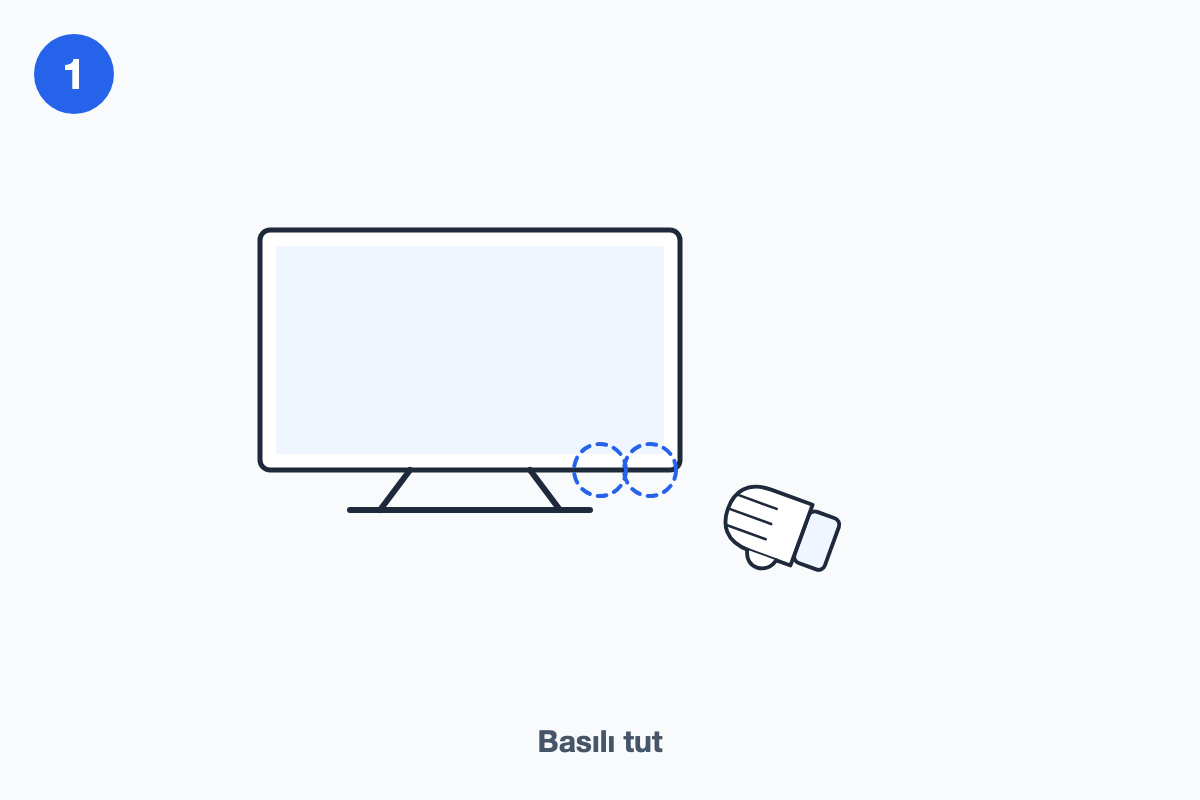
1. Televizyonu ilk kez açınca sesli kumandayı ekrandaki iki tuşla eşleştir. TV ilk açıldığında ekranda kumanda eşleştirme talimatı çıkar. Ekranda gösterilen iki kumanda tuşunu birlikte basılı tutarak sesli kumandayı eşleştir ve talimatı izle.
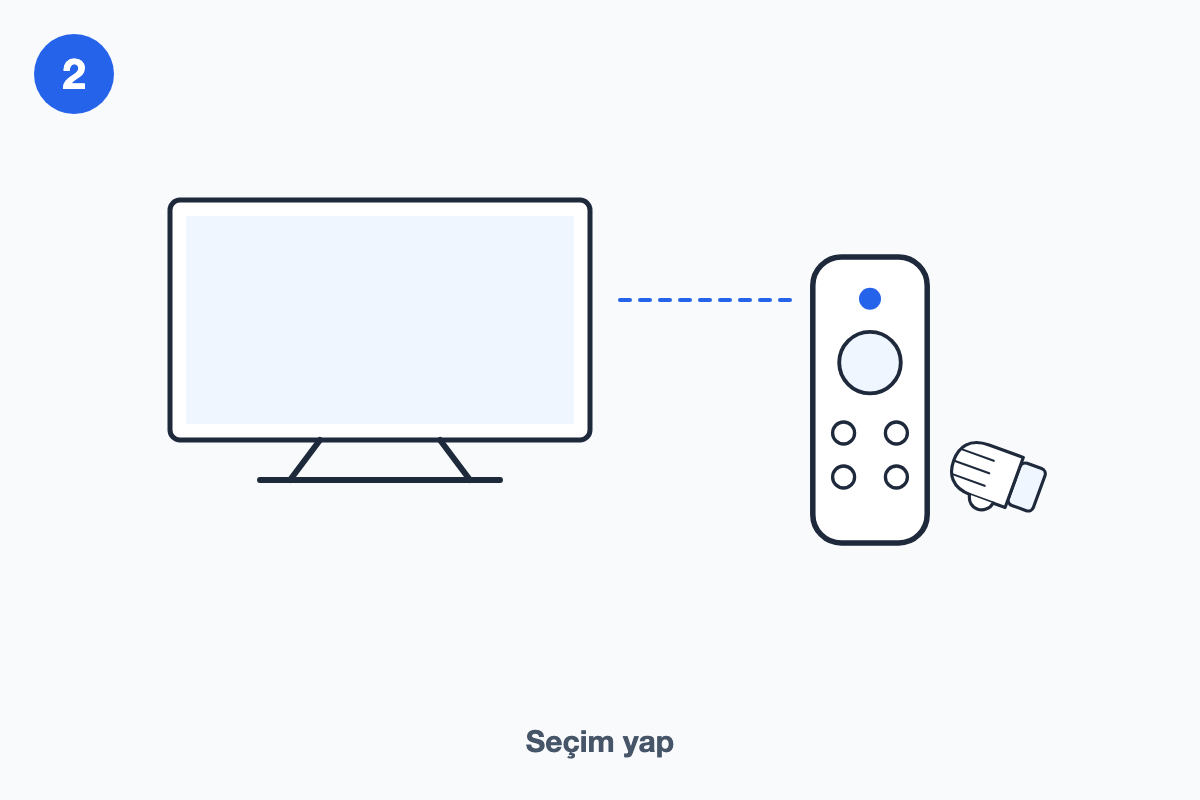
2. Ekran dilini seç. Bu seçim menülerin ve ilgili bilgilerin hangi dilde görüneceğini belirler. Dili daha sonra System menüsünden değiştirebilirsin.
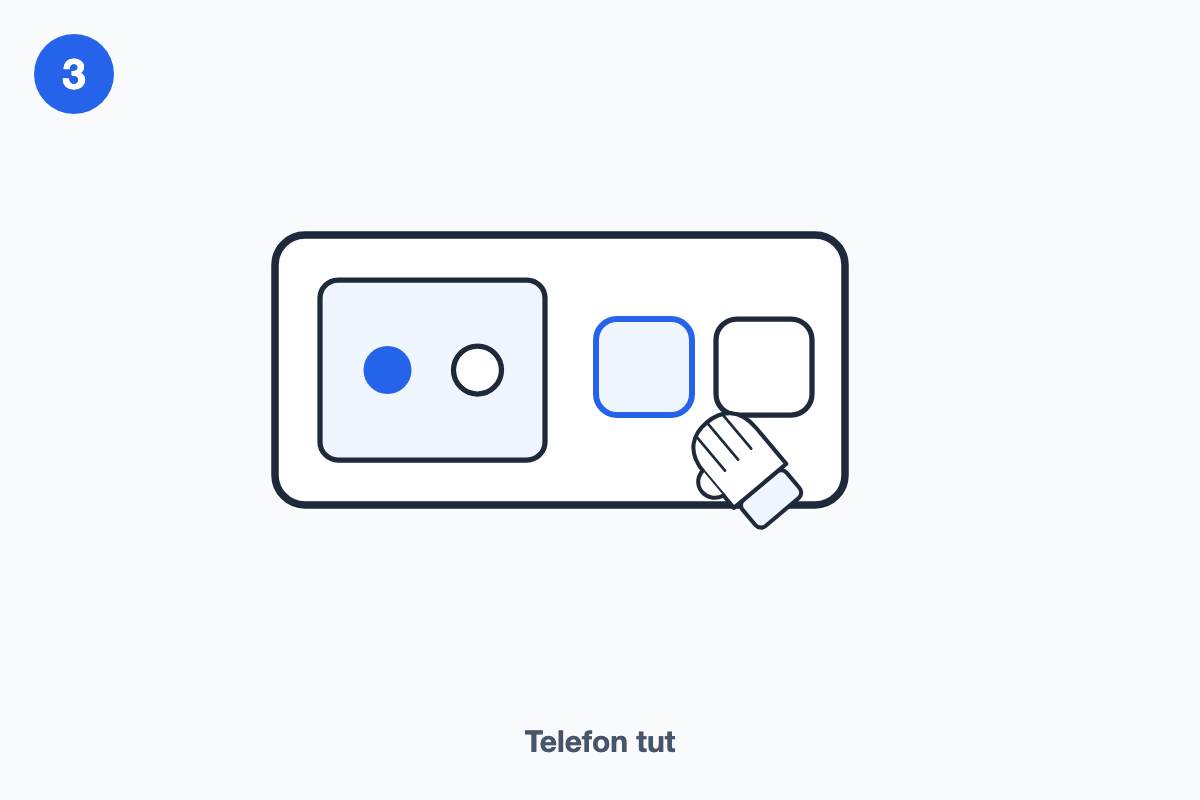
3. Kurulumu telefonla ya da kumandayla sürdürmeyi seç. Hızlı yol için akıllı telefonunda bir Google hesabıyla oturum açık olmalı, telefon Wi-Fi'ye bağlı ve Bluetooth'u açık olmalıdır. Telefonuna gelen bildirimle TV kendiliğinden kurulur; istersen ekrandaki QR kodunu tarayabilirsin. Bu iki yol işe yaramazsa ekranın altındaki Manual set up (with TV remote) seçeneğiyle kumandadan devam edilir.
4. Normal modu seç, Wi-Fi'ye bağlan ve Google hesabına giriş yap. Elle kurulumda önce TV modu seçilir: Normal mode ev kullanımı için varsayılan ayardır, Demo mode mağaza vitrini içindir. Kılavuz bu seçimin sonradan değiştirilemediğini, değiştirmek için fabrika ayarlarına sıfırlama gerektiğini yazar. TV Ethernet/LAN kablosuyla bağlı değilse Wi-Fi ağını seçip şifreyi girmen istenir; şifre doğruysa TV ağa ve varsa internete bağlanır. Ardından ekran klavyesiyle önce e-posta adresini, sonraki ekranda şifreni girerek Google hesabına giriş yaparsın.
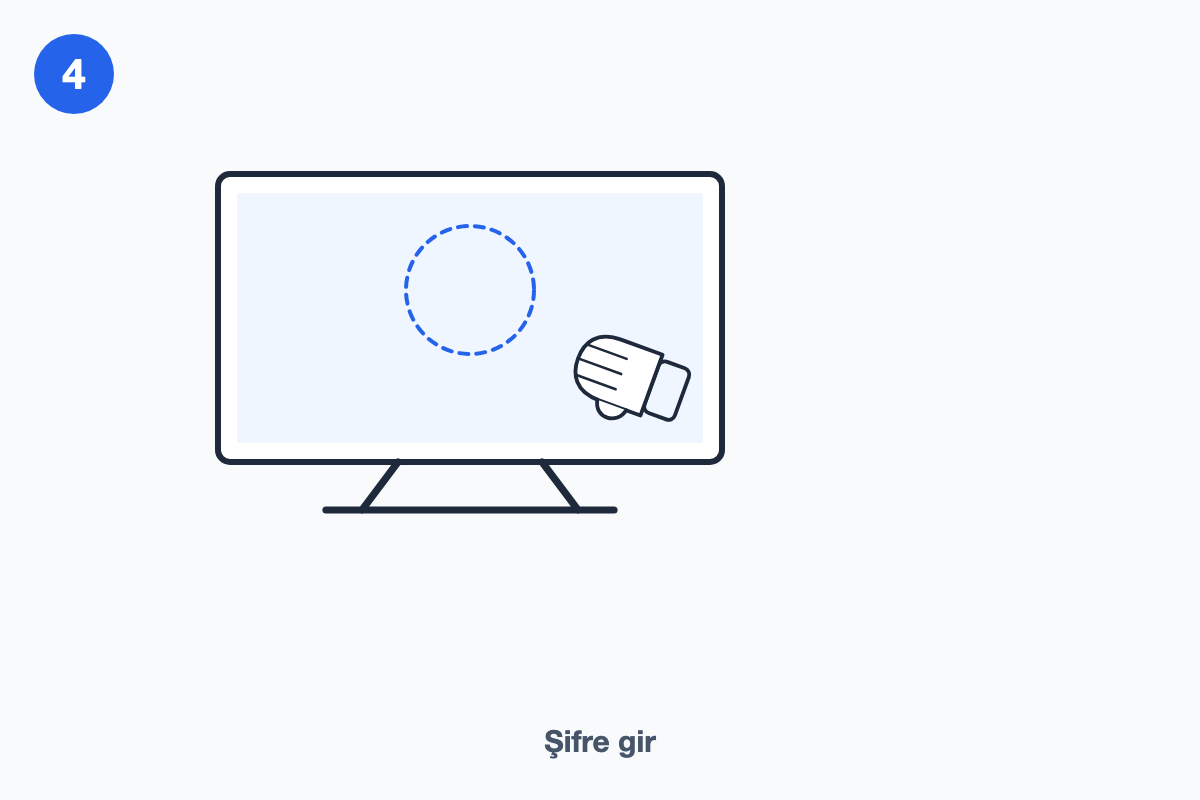
5. Şartları, Google hizmetlerini, ev ve oda seçimini onayla. Sonraki ekranda kullanım şartları ve gizlilik politikası ayrıntılı okunabilir; Accept ile devam edilir. Google Services ekranında tanılama ve konum gibi isteğe bağlı öğeler açılıp kapatılabilir. Uygulamalar arasında sesli arama için Allow ya da No, thanks seçilir. Son olarak TV, Google Home'daki bir eve ve o evin bir odasına atanır.
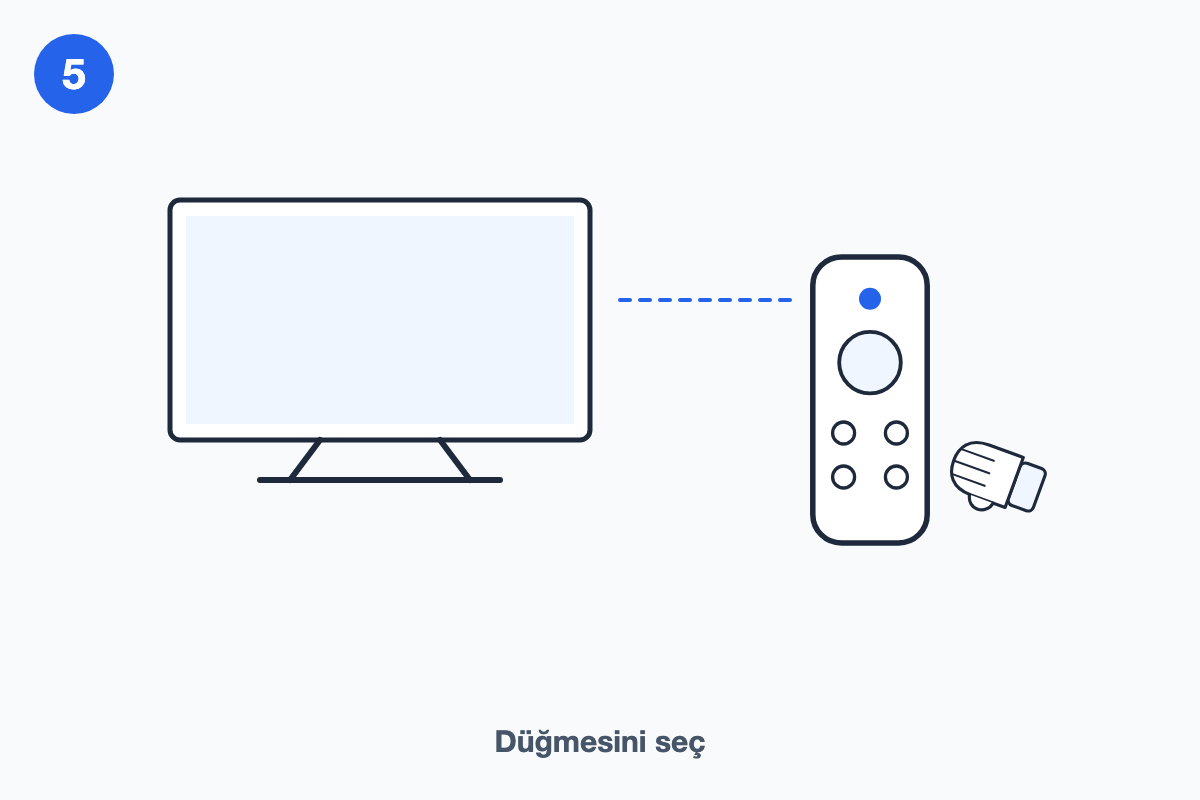
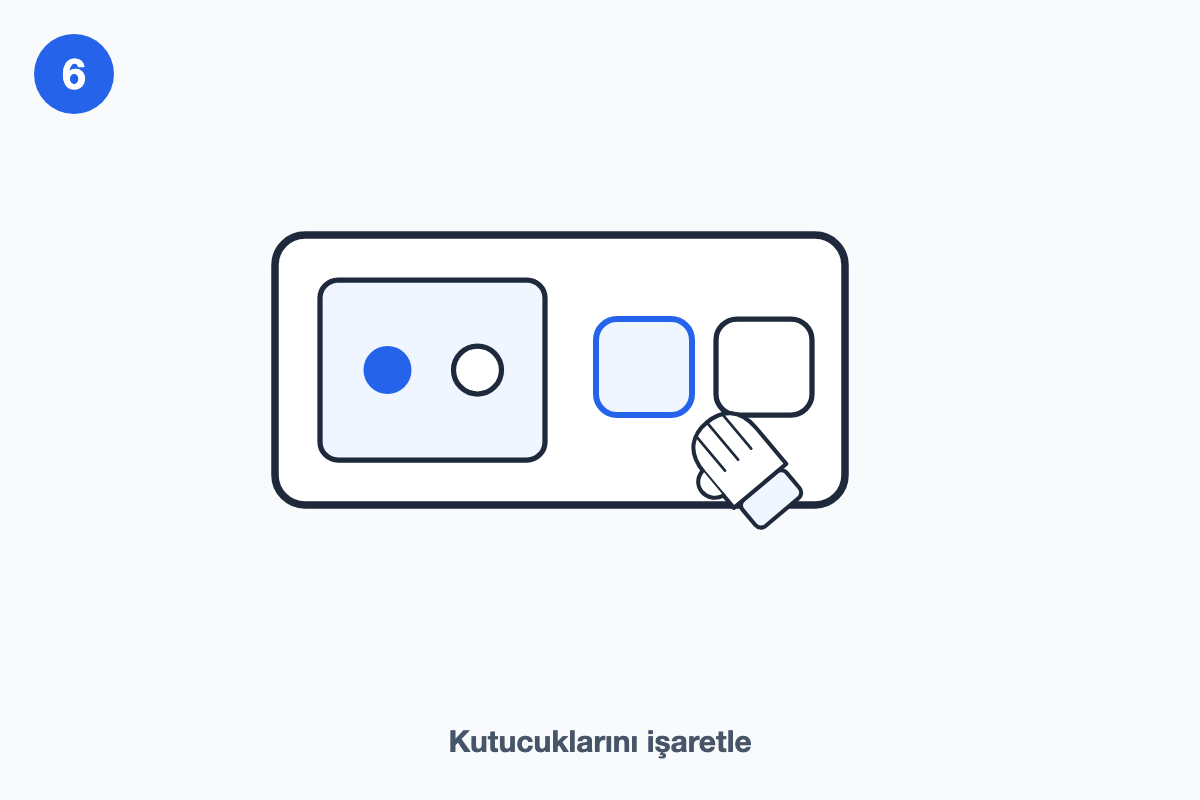
6. Kurulumda yüklenecek uygulamaları işaretle. Choose your services ekranında kurulum sırasında indirilip yüklenecek uygulamalar seçilir; seçilenlerin köşesinde bir işaret görünür. Bu yalnız ilk kurulumun bir parçasıdır, başka uygulamaları sonra Ana ekrandan arayıp yükleyebilirsin. Seçim bitince Confirm ile devam et.
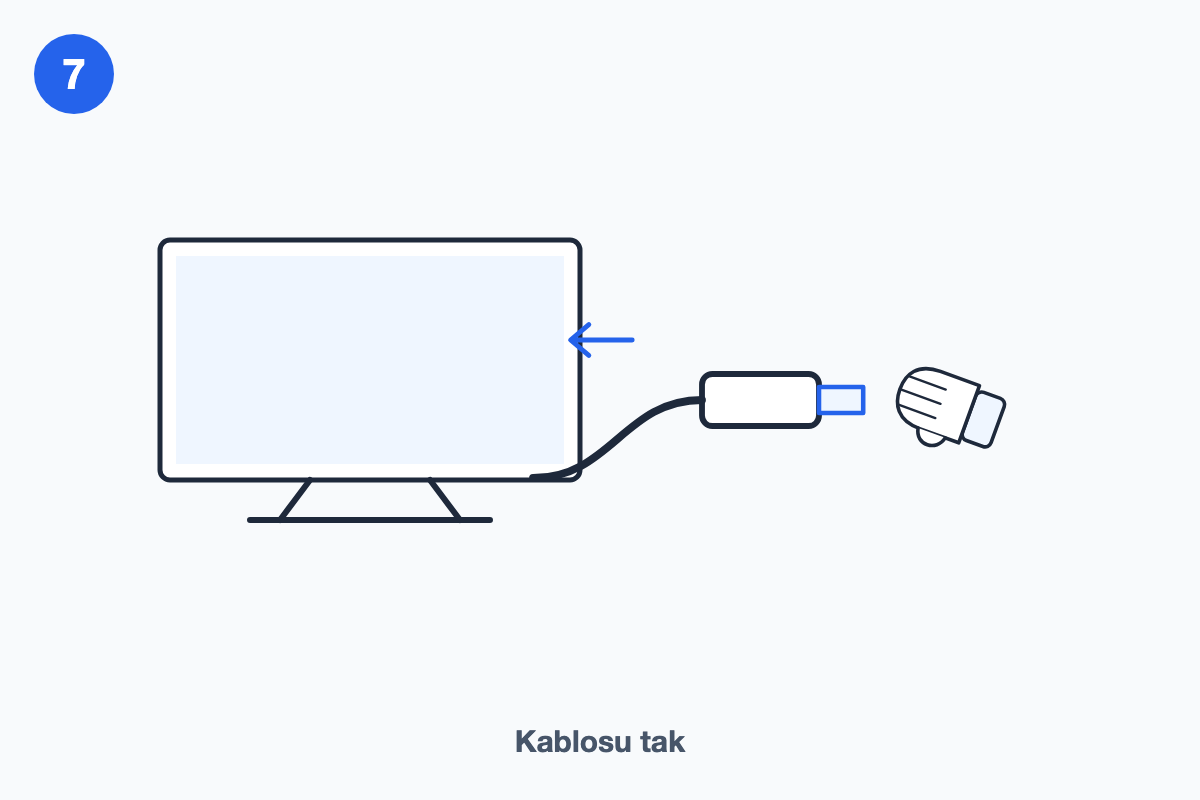
7. Ülkeyi seç, anteni tarat ve kurulumu bitir. TV'nin kullanılacağı ülke, kanal ayarında operatöre özgü seçenekleri belirler ve menüden değiştirilemez; değiştirmek için fabrika ayarlarına sıfırlama ve ilk kurulumun tekrarı gerekir. TV'nin tunerlerinden birine anten kablosu bağlıysa uygun seçeneği seçip taramayı başlat; ekranda ilerleme ve bulunan dijital kanal sayısı görünür. Anten yoksa Skip seç. Ayarları kontrol ettikten sonra Start now ile son adıma geç; internet hızına göre bu birkaç dakika sürer. "Congratulations" ekranında Go to Google TV seçilince kurulum tamamlanır.
Kurulumda yanlış ülke ya da mod seçilirse ne olur?
Sharp kılavuzu iki seçimi kalıcı sayar: ülke ve TV modu. Ülke, kanal ayarındaki operatöre özgü seçenekleri belirler; Demo mode ise TV'yi mağazalar için gösterim moduna alır. Kılavuza göre ikisi de kurulumdan sonra menüden değiştirilemez. İki durumda da çözüm aynıdır: fabrika ayarlarına sıfırlama yapılır ve ilk kurulum baştan tekrarlanır. Bu yüzden 4. ve 7. adımda seçimi onaylamadan önce ekrandaki değeri bir kez daha kontrol et.
Kanallar kurulumdan sonra nasıl aranır?
Kurulumda anten taramasını atladıysan kanallar Hızlı Ayarlar tuşundan All settings > Channels and inputs > Channels > Channel Scan yolunda aranır. Tuner Mode'da Antenna, Cable ya da Satellite seçilir ve otomatik tarama başlatılır. Ayrıntılı anlatım Sharp TV kanal ayarlama yazısında, marka fark etmeksizin genel yol televizyon kanal ayarlama yazısında. Kurulumdan sonra TV ağa bağlanmıyorsa TV internete bağlanmıyor yazısına bakabilirsin.
Kaynak künyesi. İlk kurulum adımları, ekran okuyucu kısayolu ve kanal tarama yolu Sharp Google TV kullanım kılavuzunun (SHA/MAN/0580, İngilizce) "First time installation" ve "Channel tuning" bölümlerinden çevrilmiştir; işletim sistemi seçenekleri Sharp Consumer Electronics Europe ürün sayfasındaki listeden alınmıştır. Kendi televizyonunun kılavuzu farklı bir tarif veriyorsa kendi kılavuzun esastır.
Kurulum bu adımlarda takılıyorsa belirtiyi ve modeli benservis.com'a yaz; olası arızayı öğren, sonra yakınındaki puanlı servislerden birini çağır. Bil, gör, çağır.
Sık sorulan sorular
Sharp televizyonda kurulum sırasında bir önceki ekrana nasıl dönülür?
Sharp Google TV kılavuzuna göre kurulumun her ekranında uzaktan kumandadaki Geri tuşu bir önceki ekrana döndürür. Kılavuz, doğru çalışma için tüm adımların tamamlanmasını önerir.
Sharp televizyonda ülke ya da Demo modu sonradan değiştirilir mi?
Kılavuz iki ayarın menüden değiştirilemediğini yazar: kullanım ülkesi ve Normal ya da Demo modu. İkisini değiştirmek için fabrika ayarlarına sıfırlama yapılıp ilk kurulum baştan tekrarlanır.
Sharp televizyonu telefonsuz kurabilir miyim?
Evet. Telefonla hızlı kurulum çalışmazsa ekranın altındaki Manual set up (with TV remote) seçilir. Bu durumda TV modu, Wi-Fi ağı ve şifresi ile Google hesabı kumandayla tek tek girilir.
Kurulumda anten bağlı değilse ne yapılır?
Kılavuza göre anten kablosu bağlı değilse kanal tarama adımında Skip, yani Atla seçilir. Kanallar sonra Hızlı Ayarlar > Tüm ayarlar > Kanallar ve girişler > Kanallar > Kanal Tarama yolundan aranır.
Kaynak: s3.infra.brandquad.io
Cihazın şimdi mi bozuldu?
📱 Benservis'i telefonuna ekle
Mağazadan indirmene gerek yok. Tarayıcı menüsünden "Ana ekrana ekle" dediğinde Benservis ikondan tam ekran açılır — ve internet çekmediğinde bile yakınındaki servislerin listesi elinde kalır.
iPhone: Paylaş → Ana Ekrana Ekle · Android: sağ üstteki üç nokta → Uygulamayı yükle