Süpürge · 27.11.2026
Philips robot süpürge nasıl kullanılır: HomeRun 2000
Philips HomeRun 2000 Serisi kılavuzuna göre robotu kullanmak için önce şarj istasyonunu kurar, paspas bezini takar ve robotu tamamen şarj edersin. Sonra Philips HomeRun uygulamasından robotu Wi-Fi'ye bağlar, harita oluşturur; temizleme alanı olarak Rutin, Oda, Bölge ya da Nokta seçip Başlat'a basarsın.
Bu yazı tek bir serinin, Philips HomeRun 2000 Serisi (XU2000) robot süpürgenin Türkçe kılavuz bölümüne dayanır. Başka bir Philips robot süpürgenin kılavuzu farklı bir şey söylüyorsa kendi kılavuzun esastır.
Philips HomeRun 2000'in düğmeleri ne işe yarar?
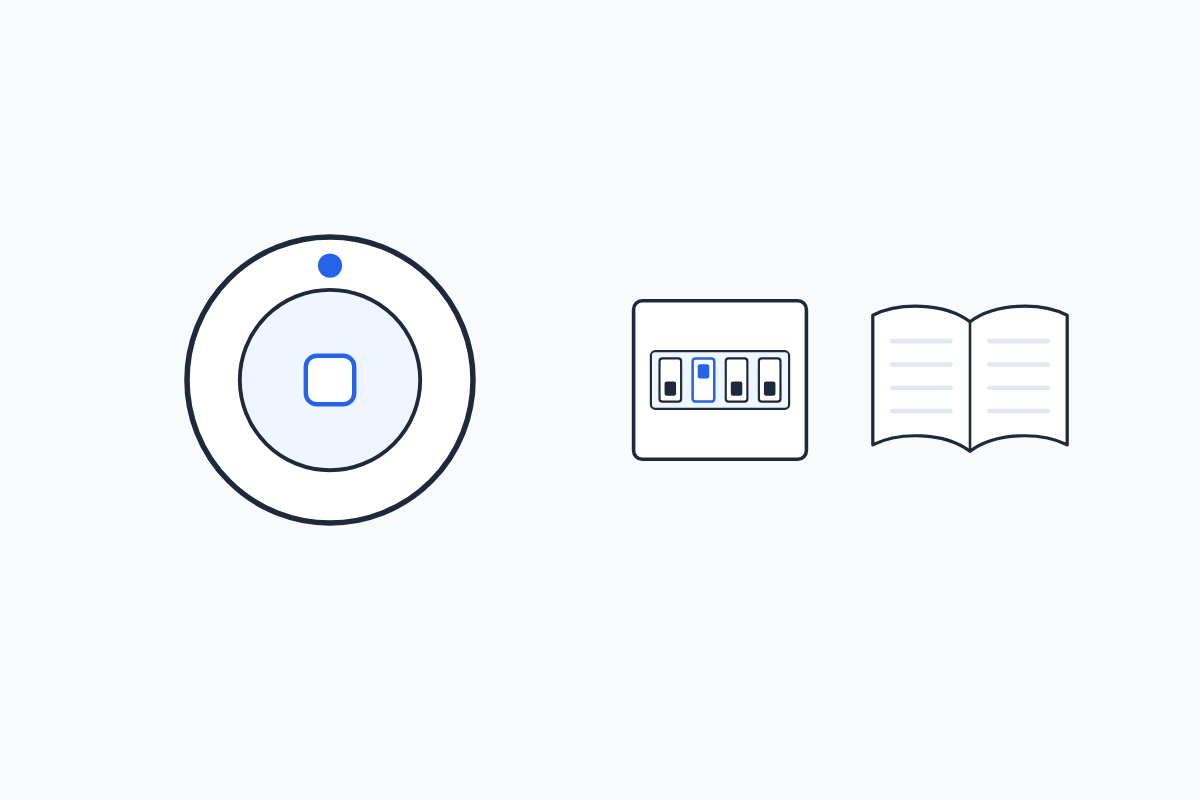
Kılavuza göre robotun üstünde iki düğme vardır: başlatma/durdurma ve geri dön. Robotun alt kısmında ayrıca açma/kapama düğmesi bulunur. Başlatma/durdurma düğmesine 3 saniye basılı tutunca robot açılır ya da kapanır, kısa basınca temizleme başlar veya duraklar. Geri dön düğmesine robot temizlik yapmıyorken kısa basınca robot istasyonu bulup şarj olmaya başlar.
Adım adım: Philips robot süpürge nasıl kullanılır?
1. Şarj istasyonunu duvara karşı sert bir zemine kur ve prize tak. İstasyonu parlak güneş ışığına maruz kalacak şekilde ya da mobilyaların altına koyma; bu, robotun istasyona dönmesine yardım eden kızılötesi sinyali engeller. Merdiven ve radyatör gibi ısı kaynaklarının yakınına koyma, Wi-Fi'nin iyi çektiği bir yer seç. Yan taraflarında 0,5 metre, önünde 1,5 metre boşluk bırak. Robotun kablonun üzerinden geçmemesi için kablonun fazlasını istasyonun arkasındaki kablo bölmesine yerleştir.
2. Paspas bez tutucusunu ve paspas bezini tak. Tutucuyu robotun su haznesinin alt kısmına tak, paspas bezini tutucunun cırt cırtlı bölümüne yapıştır. Kılavuza göre paspas bez tutucusu çıkarılamaz; robotu paspaslamadan kullansan bile zemine ve tutucuya zarar vermemek için paspas bezi her zaman takılı olmalıdır.
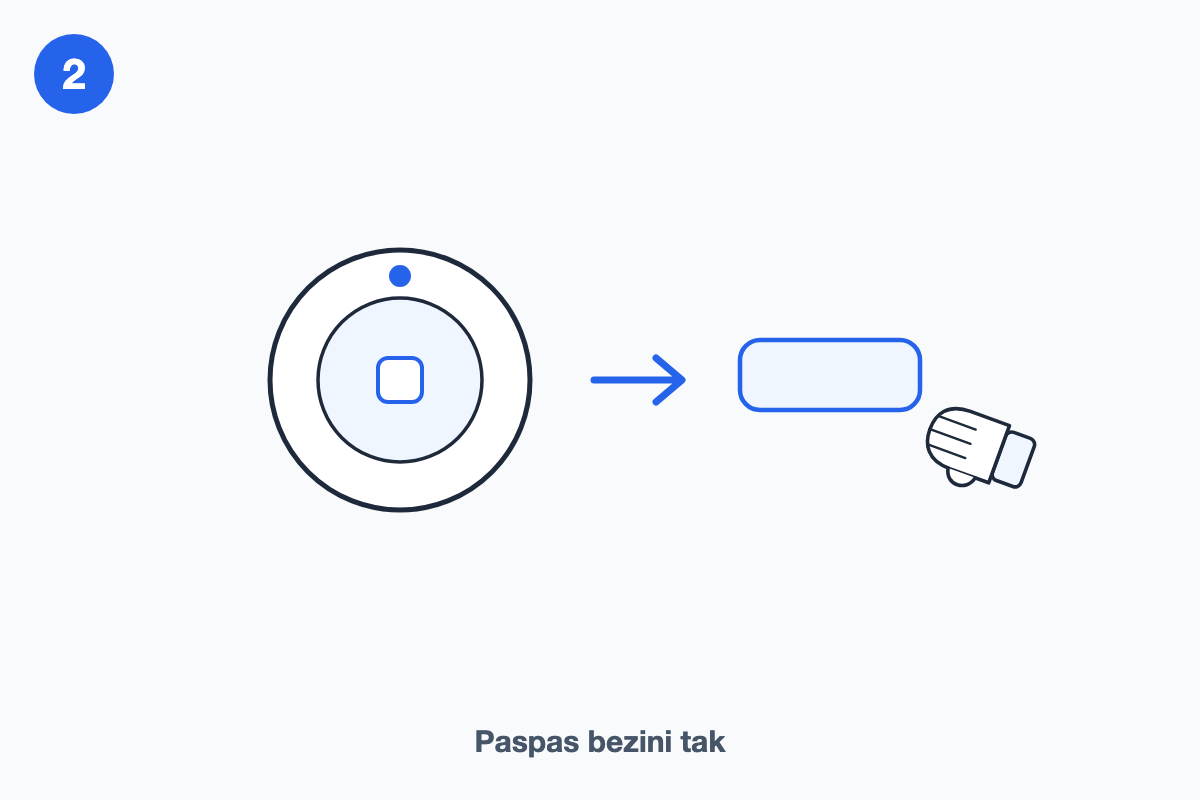
3. Robotu aç, istasyonun önüne koy ve tamamen şarj et. Robotun alt kısmındaki açma/kapama düğmesine bas, robotu istasyonun önündeki zemine koy ve geri dön düğmesine bas; robot istasyondaki doğru konumuna gider. Robot tamamen şarj olana kadar bekle. Pil boşsa robot istasyona kendiliğinden gitmez; su haznesi istasyonun tersine bakacak şekilde onu istasyona doğru itip şarj temas noktalarını hizalarsın. Şarj başlayınca robotun üzerindeki iki düğmenin ışığı yavaşça yanıp söner.
4. Philips HomeRun uygulamasını indirip robotu Wi-Fi ağına bağla. Uygulamayı ambalajdaki QR kodla ya da mağazada "Philips HomeRun robot uygulaması" diye aratarak indir. Uygulamada Robot ekle düğmesine bas. Başlatma/durdurma ve geri dön düğmelerine aynı anda 3 saniye basılı tut; ışıklar turuncu yanıp sönerek robotun Wi-Fi kurulum modunda olduğunu gösterir. Robot hem 2,4 GHz hem 5 GHz Wi-Fi bantlarına bağlanabilir.
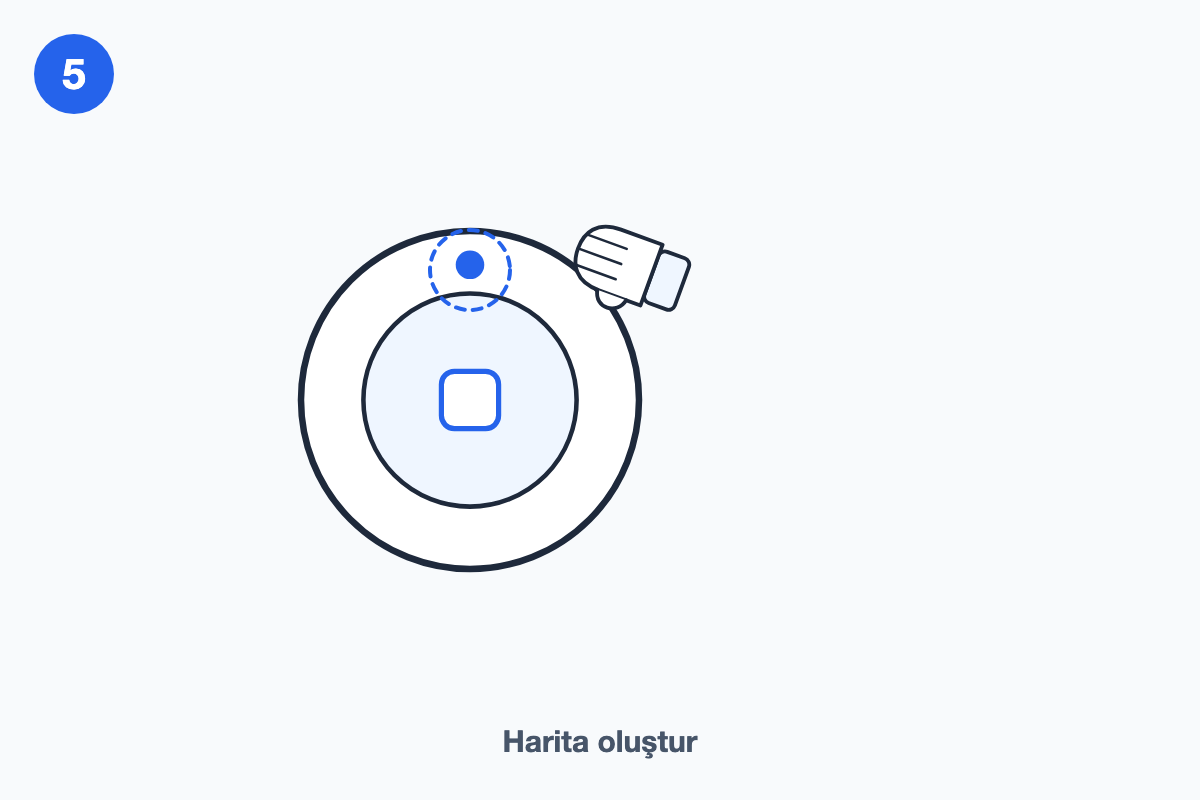
5. Alanı toparla, kapıları aç ve uygulamadan harita oluştur. Haritalamadan önce alanı toparla, mobilyaları her zamanki yerine yerleştir, küçük engelleri kaldır ve evin içindeki bütün kapıları aç; dışarı açılan kapıları kapat. Robot engele takılırsa uykuya geçer ya da haritayı tamamlayamaz. Ana ekrandaki Harita oluştur seçeneğine bas; harita oluşturma sırasında robot temizlik yapmaz. Her kat için ayrı harita oluşturup 5 taneye kadar saklayabilir, uygulamada sanal duvar ve Girilmeyecek bölge ayarlayabilirsin.
6. Temizleme alanını ve modunu seçip Başlat simgesine bas. Uygulamada "Rutin", "Oda", "Bölge" ya da "Nokta" seç ve Başlat simgesine bas. Kılavuz beş temizleme modunu sayar: Süpür ve Sil, Süpür, Paspaslama, Sessiz ve Yoğun. Süpür ve Sil sert zeminlerin rutin temizliği içindir; parke gibi hassas zeminlerde ıslaklık seviyesini en düşüğe ayarla. Su haznesine sıcak su ya da deterjan koyma. Robotun üzerindeki açma/kapama düğmesi "I" konumunda olmalı. Pil çok düşükse temizlik başlamayabilir.
7. Gerekirse duraklat ya da geri dön simgesiyle robotu istasyona gönder. Uygulamadaki Duraklat simgesi robotu durdurur, Başlat simgesi devam ettirir, Geri dön simgesi robotu istasyona yollar. Temizlik bitince robot kendiliğinden istasyona döner. Pil seviyesi yüzde 20'nin altına düşerse de istasyona dönüp şarj olur ve temizliğe kaldığı yerden devam eder.
Philips robot süpürge uygulama olmadan nasıl çalıştırılır?
Kılavuz ideal deneyim için uygulamayı önerir, ama robotu iki düğmeyle de çalıştırabilirsin. Başlatma/durdurma düğmesine 3 saniye basılı tutarak robotu açıp kapatır, kısa basarak temizliği başlatır ya da duraklatırsın. Temizlik sırasında geri dön düğmesine kısa basınca robot temizliği bırakır, tekrar kısa basınca şarj olmak için istasyona döner. Robotu manuel çalıştırdığında hem süpürür hem paspaslar; su haznesi boşsa ya da paspas bez tutucusu takılı değilse paspaslamaz. Robot çalışmıyorsa ya da şarj olmuyorsa robot süpürge çalışmıyor, robot süpürge nasıl şarj edilir yazılarına, genel kurulum için robot süpürge kurulumu yazısına bakabilirsin.
Kaynak künyesi. Düğme işlevleri, istasyon kurulumu, paspas bezi, şarj, uygulama ve Wi-Fi bağlantısı, harita, temizleme modları, uygulamasız kullanım ve otomatik yeniden şarj bilgisi Philips HomeRun 2000 Serisi robot süpürge kılavuzunun Türkçe bölümünden alınmıştır. Kendi robotunun kılavuzu farklı bir tarif veriyorsa kendi kılavuzun esastır.
Robot adımlara rağmen çalışmıyorsa belirtiyi ve modeli benservis.com'a yaz; olası arızayı öğren, sonra yakınındaki puanlı servislerden birini çağır. Bil, gör, çağır.
Sık sorulan sorular
Philips HomeRun 2000 robotun sesli uyarı dili nasıl değişir?
Kılavuza göre sesli uyarılar İngilizcedir. Robotu Wi-Fi ağına bağlayıp uygulamadaki Ayar simgesinden Ses ayarları sekmesine girerek dili değiştirirsin.
Philips robot süpürge uygulama olmadan çalıştırılır mı?
Evet. Kılavuza göre başlatma/durdurma düğmesine kısa basınca temizleme başlar ya da duraklar, 3 saniye basılı tutunca robot açılır ya da kapanır. Kılavuz yine de uygulamayı önerir.
Philips HomeRun 2000 temizlik sırasında pili biterse ne yapar?
Kılavuza göre pil seviyesi yüzde 20'nin altına düşünce robot otomatik olarak istasyona döner ve şarj olduktan sonra temizliğe kaldığı yerden devam eder.
Philips robot süpürgenin su haznesine deterjan konur mu?
Hayır. Kılavuz su haznesine sıcak su ya da temizlik deterjanı eklememeni söyler.
Kaynak: dam.versuni.com
Cihazın şimdi mi bozuldu?
📱 Benservis'i telefonuna ekle
Mağazadan indirmene gerek yok. Tarayıcı menüsünden "Ana ekrana ekle" dediğinde Benservis ikondan tam ekran açılır — ve internet çekmediğinde bile yakınındaki servislerin listesi elinde kalır.
iPhone: Paylaş → Ana Ekrana Ekle · Android: sağ üstteki üç nokta → Uygulamayı yükle