
Bilgisayar / yazıcı · 29.10.2026
MacBook açılmıyor: siyah ekran ve elmada kalma için adımlar
Güç düğmesine basıyorsun ama MacBook'tan ses yok; ya da ekran açılıyor, siyah kalıyor veya Apple logosunda donuyor. Google'da "macbook açılmıyor" aramasının hemen altında "elmada kalıyor", "siyah ekran" ve "şarj olmuyor" önerileri çıkıyor; yani bu üç tablo en sık yaşananlar. Apple'ın Türkçe destek sayfaları her biri için ayrı bir sıra veriyor. Aşağıdaki adımların hepsi bu sayfalardan alındı ve MacBook Air ile MacBook Pro için geçerli.
Cihazına özel tahmini maliyeti benservis.com'daki ücretsiz teşhisten alabilirsin.
💻 Önce şu ayrımı yap: MacBook hiç tepki vermiyor mu, yoksa ekranda bir şey görünüyor mu (soru işareti, Apple logosu, boş ekran)? Apple'a göre ekranda bir şey görüyorsan Mac açıktır ama tamamen başlamıyordur.
Adım adım: MacBook açılmıyorsa Apple'ın sırası
1. Güç bağlantısını kontrol et. Güç kablosunun hasarsız olduğundan, hem MacBook'a hem de çalışan bir prize sağlam takıldığından emin ol. Uyumlu başka bir güç kablon ya da adaptörün varsa onu dene.
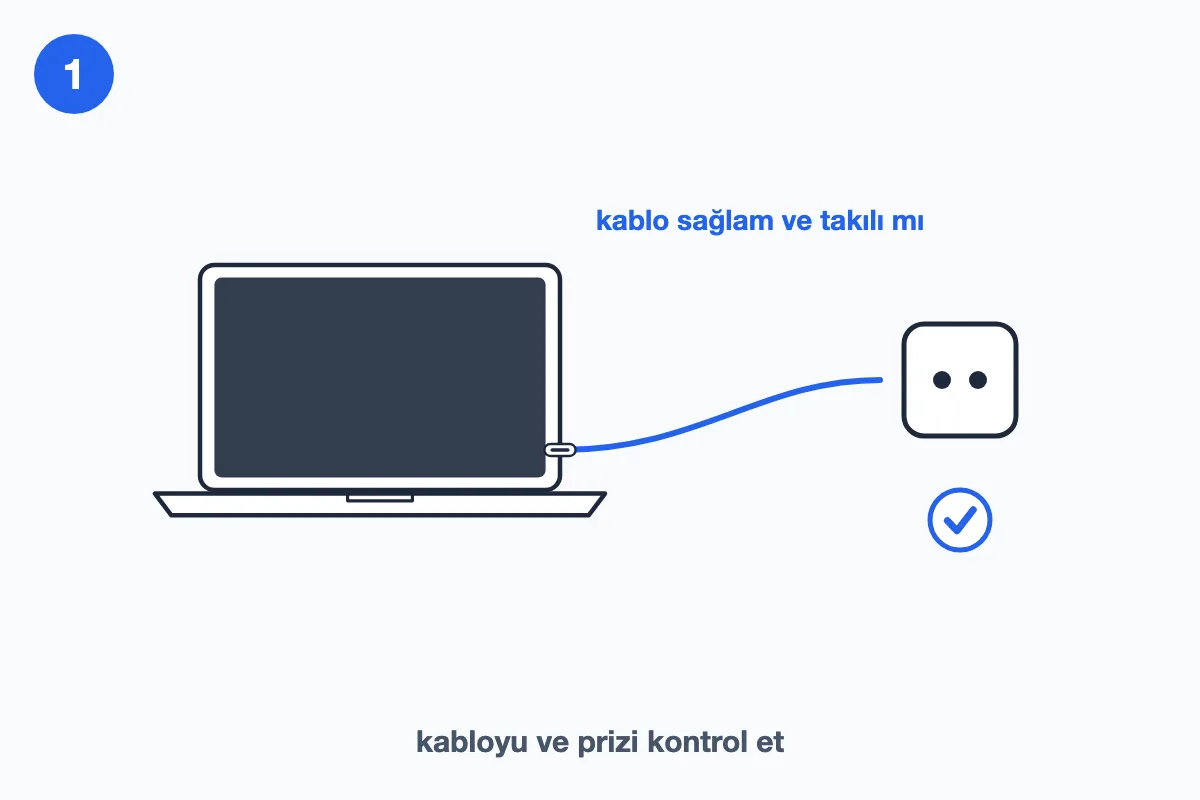
2. Güç düğmesini basılı tut. Güç düğmesini yaklaşık 10 saniye basılı tut. Touch ID'li MacBook'larda Touch ID'yi basılı tutarsın; Apple, hafifçe dokunmak yerine aşağı bastırmanı ister. Sonra güç düğmesine normal şekilde basıp bırak.
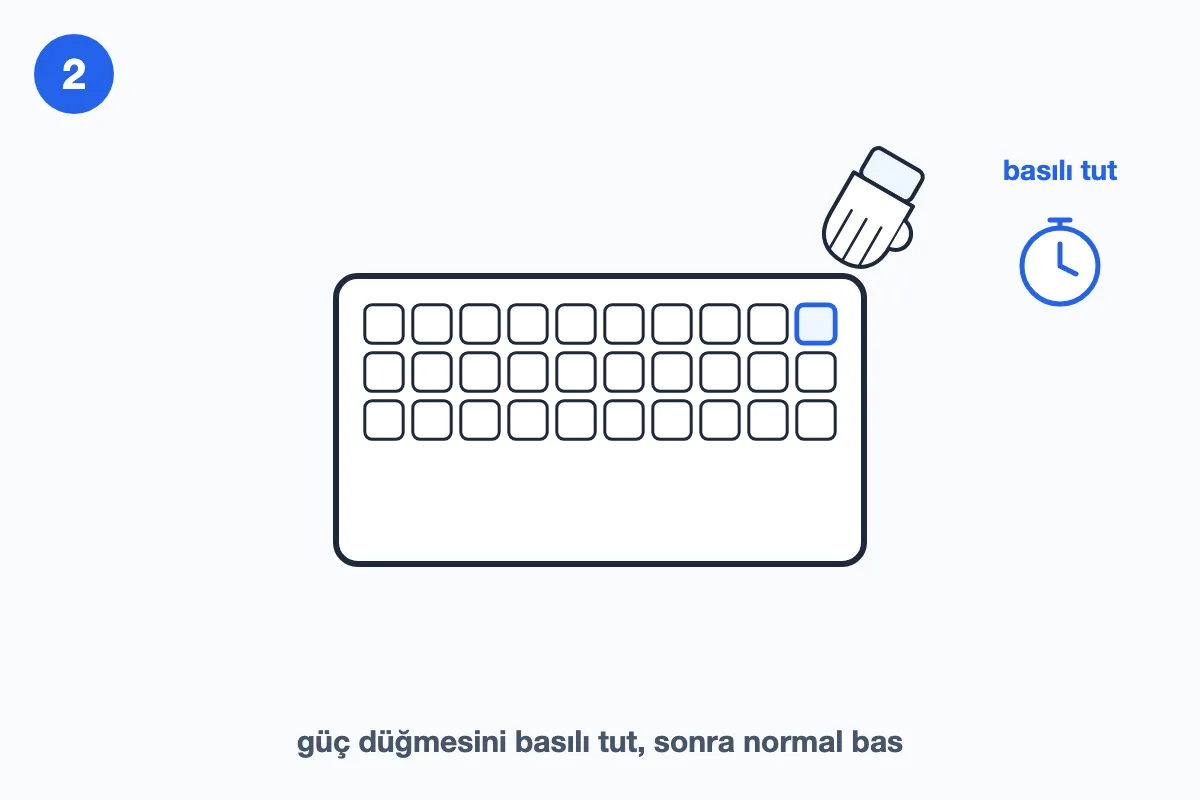
3. Aksesuarları çıkar. Yazıcı, sürücü, USB hub ve mobil aygıtlar dahil tüm aksesuarları MacBook'tan çıkar ve 2. adımı tekrarla. Apple'a göre sorun aksesuarlardan birinde ya da kablosunda olabilir.
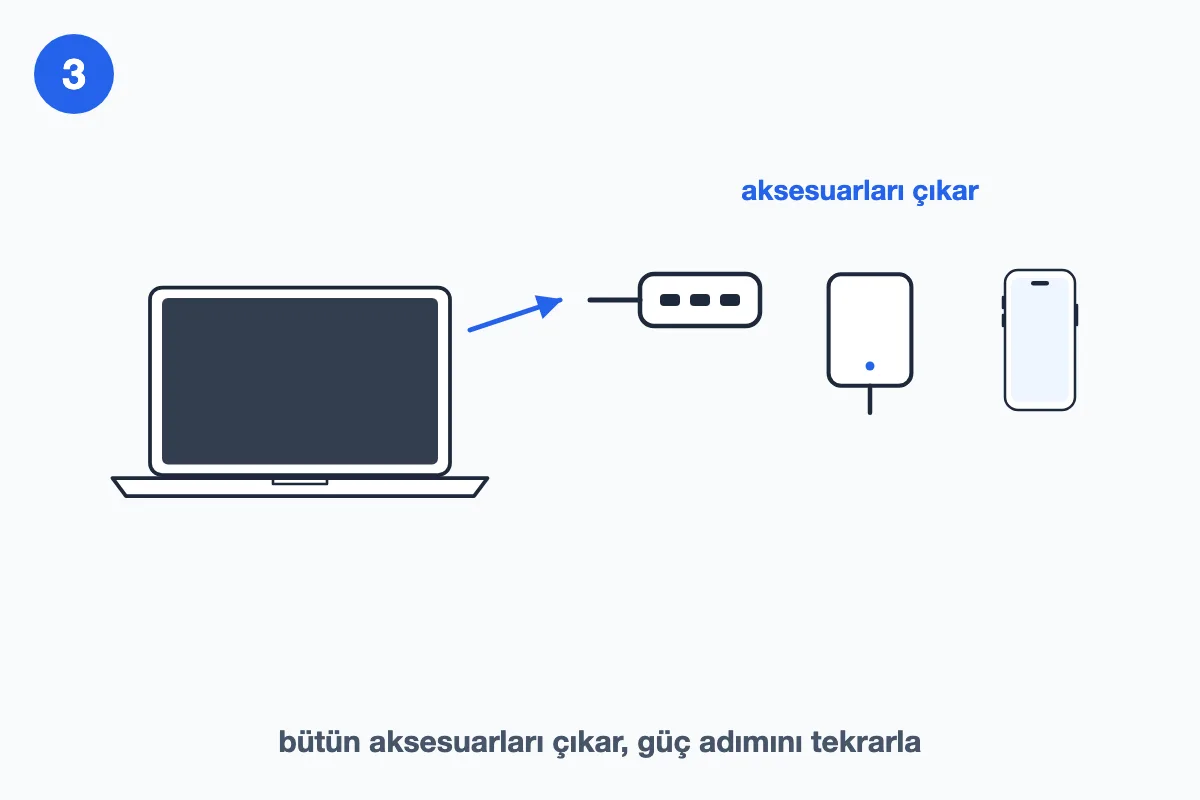
4. Ekrana bak. Yanıp sönen soru işareti, üzerinde çizgi olan bir daire ya da başka bir simge görüyorsan MacBook açıktır ama başlamıyordur. Apple'ın "Mac'iniz tamamen başlatılmıyorsa" sayfası her simge için ayrı yol gösterir.
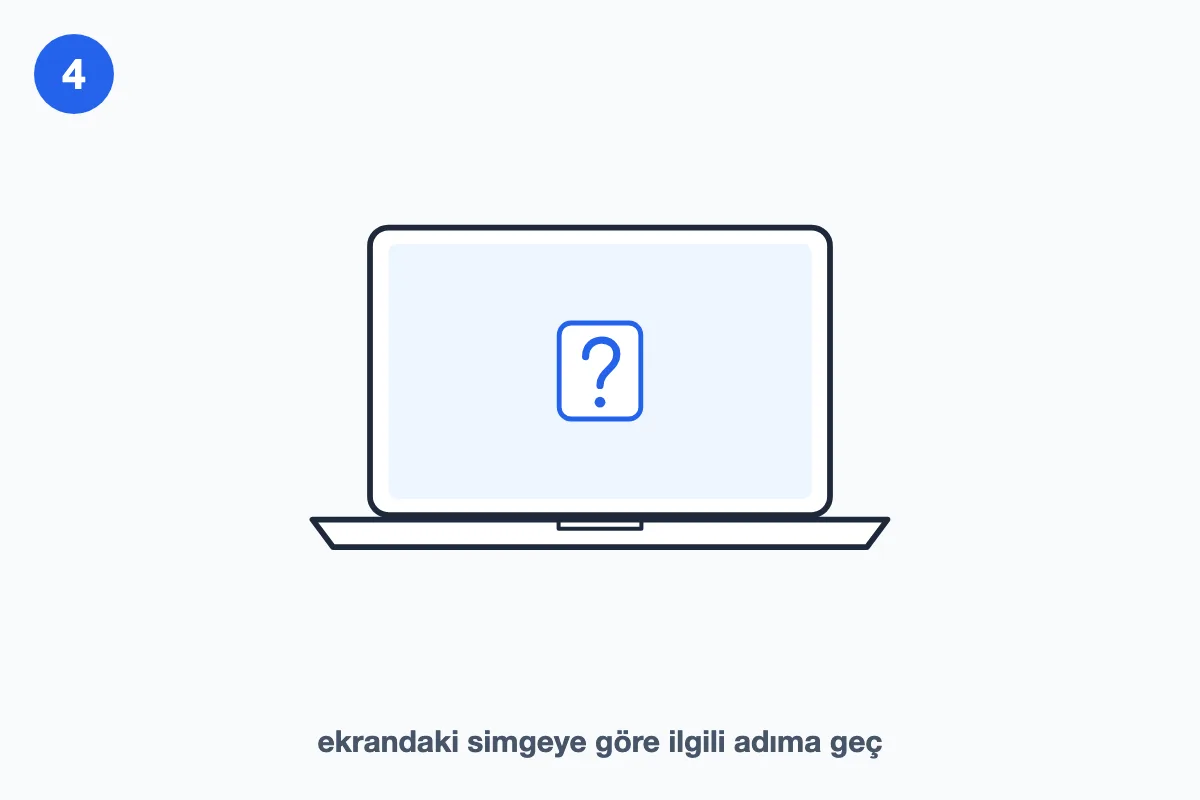
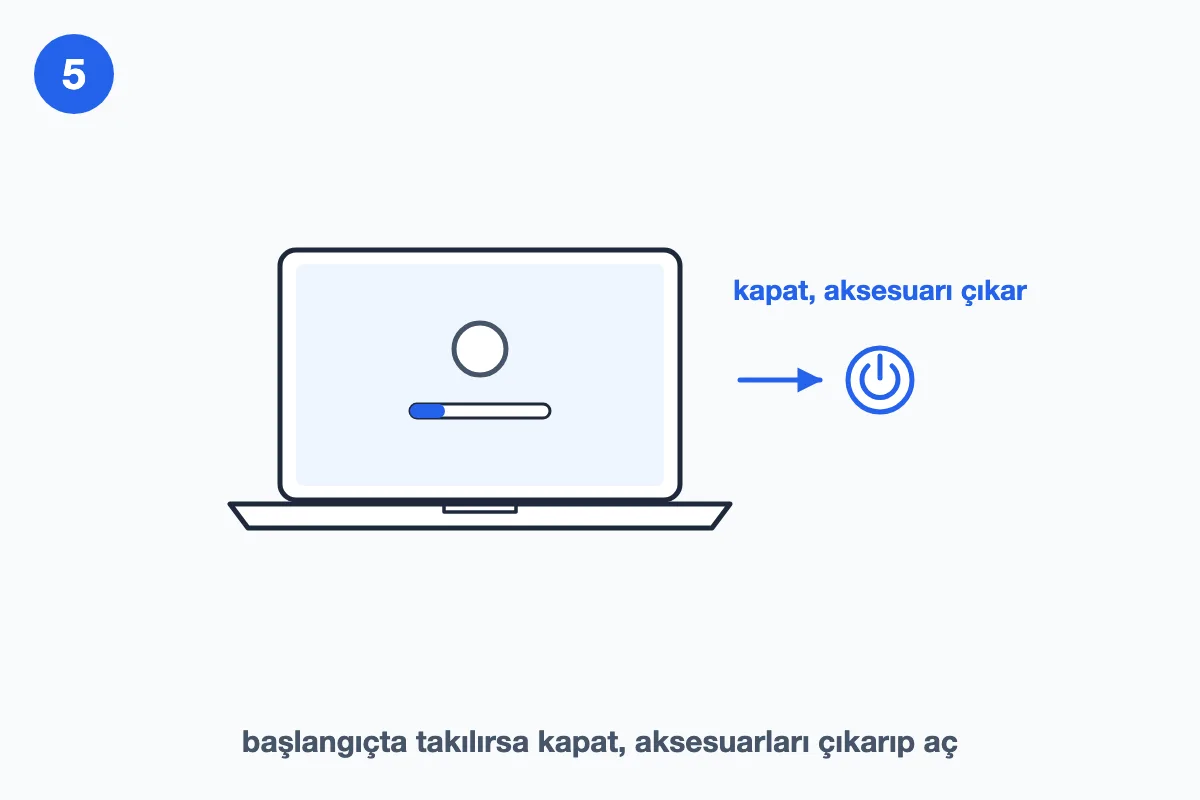
5. Elmada kalıyorsa. MacBook kapanana kadar güç düğmesini yaklaşık 10 saniye basılı tut ve yeniden aç. Sorun sürerse yeniden kapat, gerekli olmayan tüm aksesuarları çıkar ve tekrar aç.
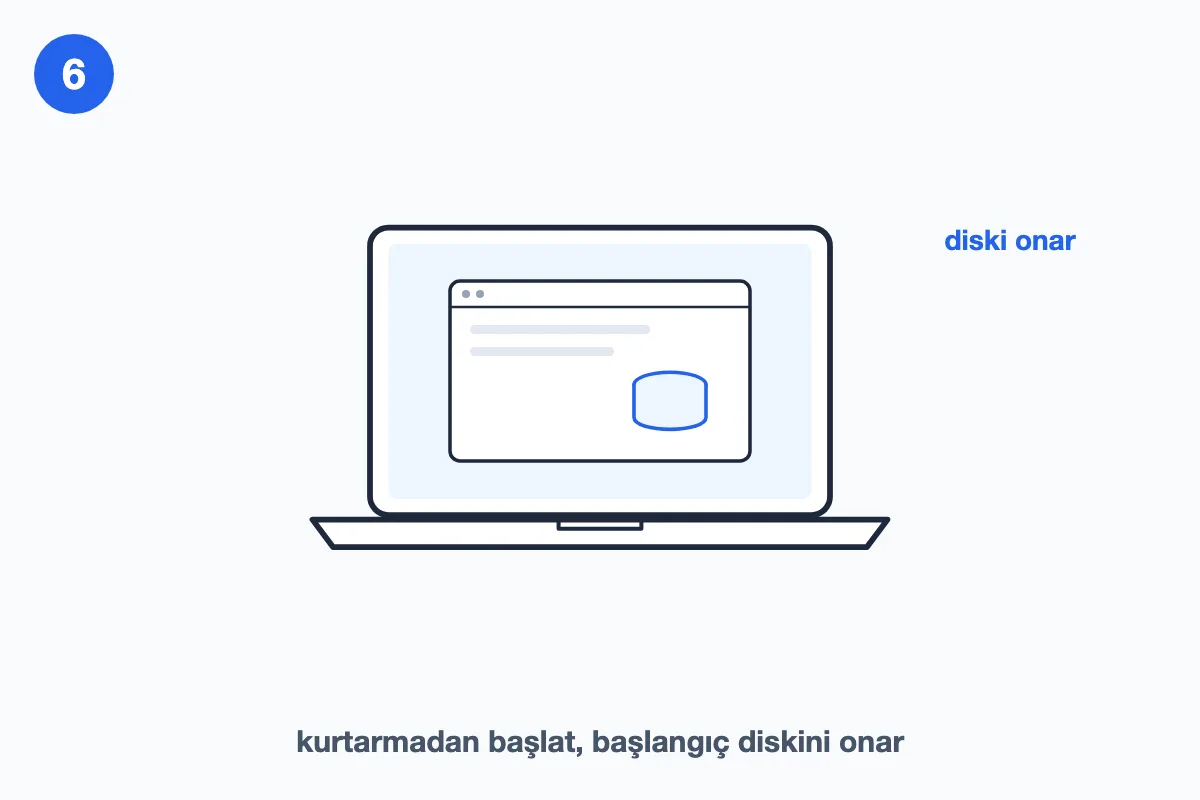
6. Siyah ekranda kalıyorsa. 10 saniyeyle kapatıp yeniden aç. Düzelmezse macOS Kurtarma'dan başlat ve Kurtarma'dayken Disk İzlencesi ile başlangıç diskini onar, sonra yeniden başlat.
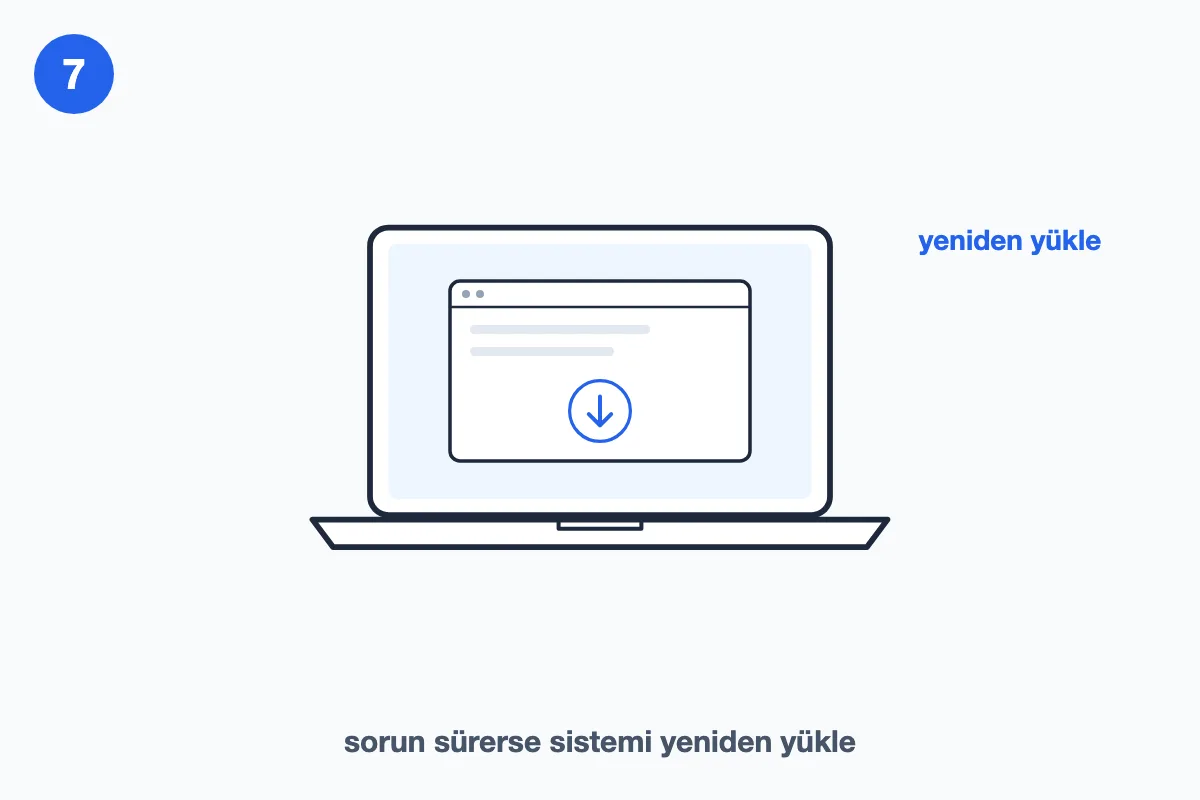
7. macOS'i yeniden yükle, SMC'ye bak. Boş ekran ya da Apple logosu sürüyorsa Kurtarma'dan yeniden başlat ve macOS'i Kurtarma'dan yeniden yükle. Eski, Intel tabanlı bir MacBook kullanıyorsan Apple SMC'yi sıfırlamanın yardımcı olabileceğini söyler.
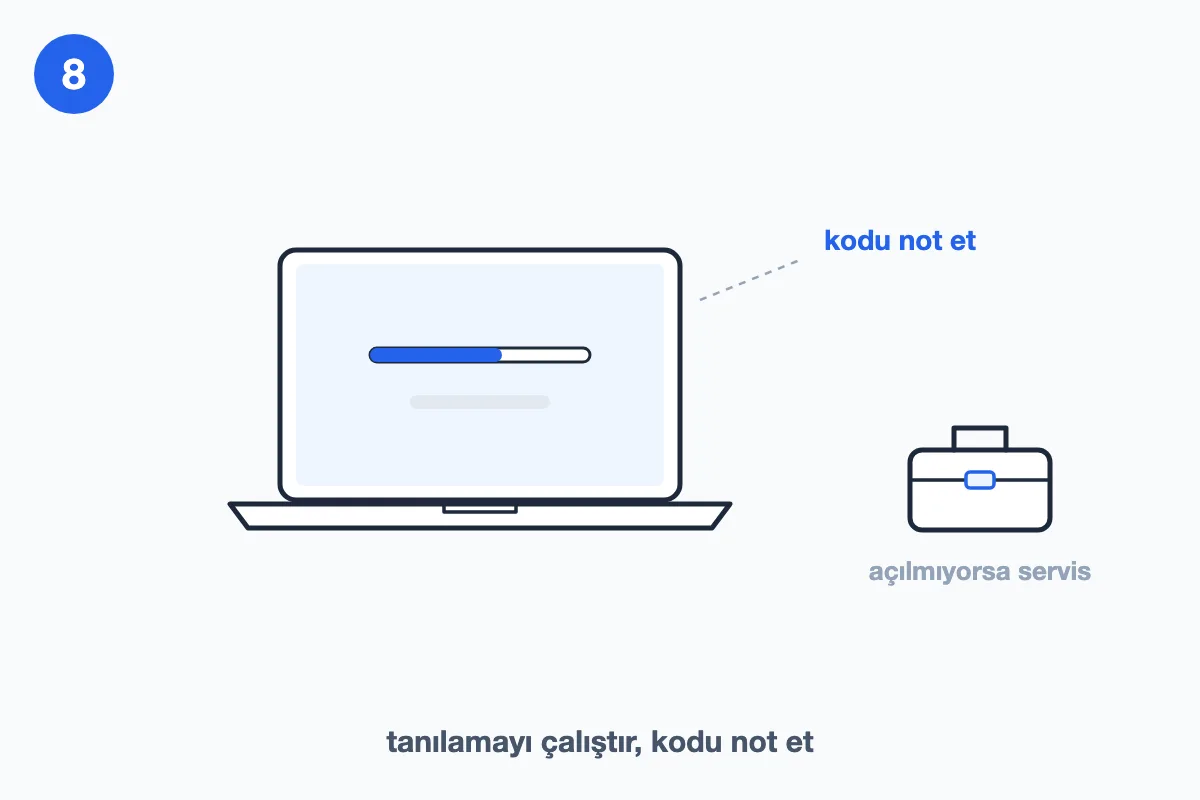
8. Apple Tanıları ya da servis. MacBook açılabiliyor ve donanımdan şüpheleniyorsan Apple Tanıları'nı çalıştır. Hâlâ açılmıyorsa Apple'a göre servise gitmesi gerekebilir.
1) Intel MacBook'ta SMC sıfırlama
Apple Silicon çipli MacBook'ta bu adıma gerek yok; Apple'a göre yeniden başlatmak ya da kapatıp açmak yeterlidir, SMC otomatik sıfırlanır.
T2 çipli Intel MacBook: Mac'i kapat. Dahili klavyede Kontrol, Option ve Shift tuşlarını basılı tut; Mac açılabilir. Üç tuşu 7 saniye daha tut, ardından güç düğmesini de basılı tut. Dört tuşu 7 saniye daha tutup hepsini bırak. Birkaç saniye bekle ve güç düğmesiyle aç.
T2 çipi olmayan Intel MacBook: Mac'i kapat. Shift, Kontrol ve Option tuşlarını basılı tutarken güç düğmesine de bas; dördünü 10 saniye tut, bırak ve güç düğmesiyle aç.
2) Apple Tanıları nasıl başlatılır?
Apple önce gerekli olmayan harici aygıtları çıkarmanı ve MacBook'u sert, düz ve iyi havalandırılan bir yüzeye koymanı ister.
- Apple Silicon: Güç düğmesini basılı tut; Seçenekler'i görünce bırak. Ardından Mac yeniden başlatılana kadar Komut (⌘)-D tuşlarını basılı tut.
- Intel: Mac'i açar açmaz D tuşunu basılı tut; işe yaramazsa Option (⌥)-D dene. İlerleme çubuğu ya da dil seçimi gelince bırak.
Test bitince referans kodu çıkarsa not et. Apple, servise gittiğinde bu kodu vermeni önerir.
3) Ekrandaki simge ne anlatıyor?
Apple'ın "Mac'iniz tamamen başlatılmıyorsa" sayfası açılışta görülebilecek ekranları tek tek açıklar. Birkaç örnek:
- Yanıp sönen soru işaretli klasör: Apple'a göre başlangıç diski artık kullanılamıyordur ya da çalışan bir Mac işletim sistemi içermiyordur. Kurtarma'dan başlatıp Disk İzlencesi ile onarmak Apple'ın ilk adımıdır.
- İçinde uyarı simgesi olan küre: Mac internet üzerinden macOS Kurtarma'dan başlatılmaya çalışılmış ama başlatılamamıştır.
- Kilit simgesi: Mac'te firmware parolası kullanılıyordur; devam etmek için bu parolayı girmen gerekir.
- Fare ya da klavye çizimi: Mac yerleşik ya da harici farenizi, izleme dörtgeninizi veya klavyenizi algılayamıyordur.
- Thunderbolt ya da USB simgesi: Mac hedef disk modundadır.
Gördüğün ekranı not etmek, hem doğru Apple sayfasını bulmanı hem de servise net bilgi vermeni sağlar.
3) Buradan sonrası servis işi
Kurtarma'dan da başlamıyorsa Apple, Apple Silicon ya da T2 çipli Mac'lerde firmware'in yeniden etkinleştirilmesi ya da geri yüklenmesi gerekebileceğini söyler. Bu iş ve kasanın içine ait her şey servis alanıdır. Not ettiğin belirtiler ve Tanılar kodu servise hız kazandırır.
Marka bağımsız genel eleme için bilgisayar açılmıyor, ekran gelmiyor rehberine de bakabilirsin.
Cihazının belirtisine göre tahmini maliyeti görmek ve yakınındaki puanlı servisleri listelemek için benservis.com'daki ücretsiz teşhisi kullanabilirsin. Bil, gör, çağır.
Cihazın şimdi mi bozuldu?
📱 Benservis'i telefonuna ekle
Mağazadan indirmene gerek yok. Tarayıcı menüsünden "Ana ekrana ekle" dediğinde Benservis ikondan tam ekran açılır — ve internet çekmediğinde bile yakınındaki servislerin listesi elinde kalır.
iPhone: Paylaş → Ana Ekrana Ekle · Android: sağ üstteki üç nokta → Uygulamayı yükle