Bilgisayar / yazıcı · 29.10.2026
Mac mini ekrana görüntü gelmiyor ya da açılmıyor
Mac mini'yi açtın, fan dönüyor gibi ama monitörde görüntü yok. Ya da Mac mini'nin kendisinden hiç tepki gelmiyor. Google'da "mac mini ekrana görüntü gelmiyor" ve "mac mini açılmıyor" aramaları bu iki tabloyu soruyor. Mac mini'nin yerleşik ekranı olmadığı için Apple'ın Türkçe destek sayfası ikisini birlikte ele alıyor: önce harici ekranın güce ve Mac'e bağlı, açık olduğunu doğrulamanı istiyor. Bu yazıdaki her adım Apple'ın resmî sayfalarından alındı. Harici ekran adımları Apple'ın genel Mac sayfasından geldiği için Mac Studio'da da aynıdır.
Cihazına özel tahmini maliyeti benservis.com'daki ücretsiz teşhisten alabilirsin.
🖥️ Önce şu ayrımı yap: Mac mini çalışıyor ama ekran mı siyah, yoksa Mac mini hiç açılmıyor mu? Çalışıyorsa 2–7. adımlar ekran tarafı içindir. Hiç açılmıyorsa 1., 5. ve 8. adımlara odaklan.
Adım adım: Mac mini'de görüntü yoksa Apple'ın sırası
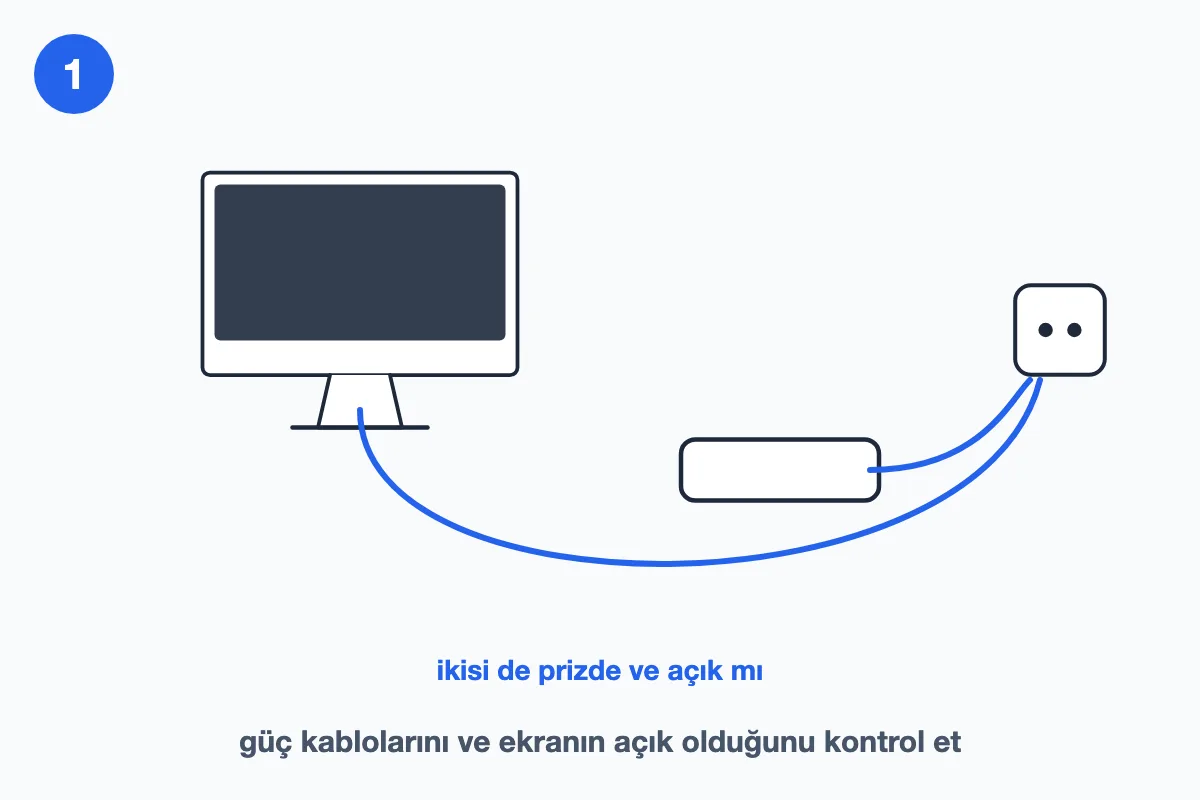
1. Güç ve ekranı doğrula. Mac mini'nin güç kablosunun hasarsız olduğundan ve çalışan bir prize sağlam takıldığından emin ol. Apple, yerleşik ekranı olmayan Mac'lerde kullandığın harici ekranın güç kaynağına bağlı, Mac'e bağlı ve açık olduğunu kontrol etmeni ister.
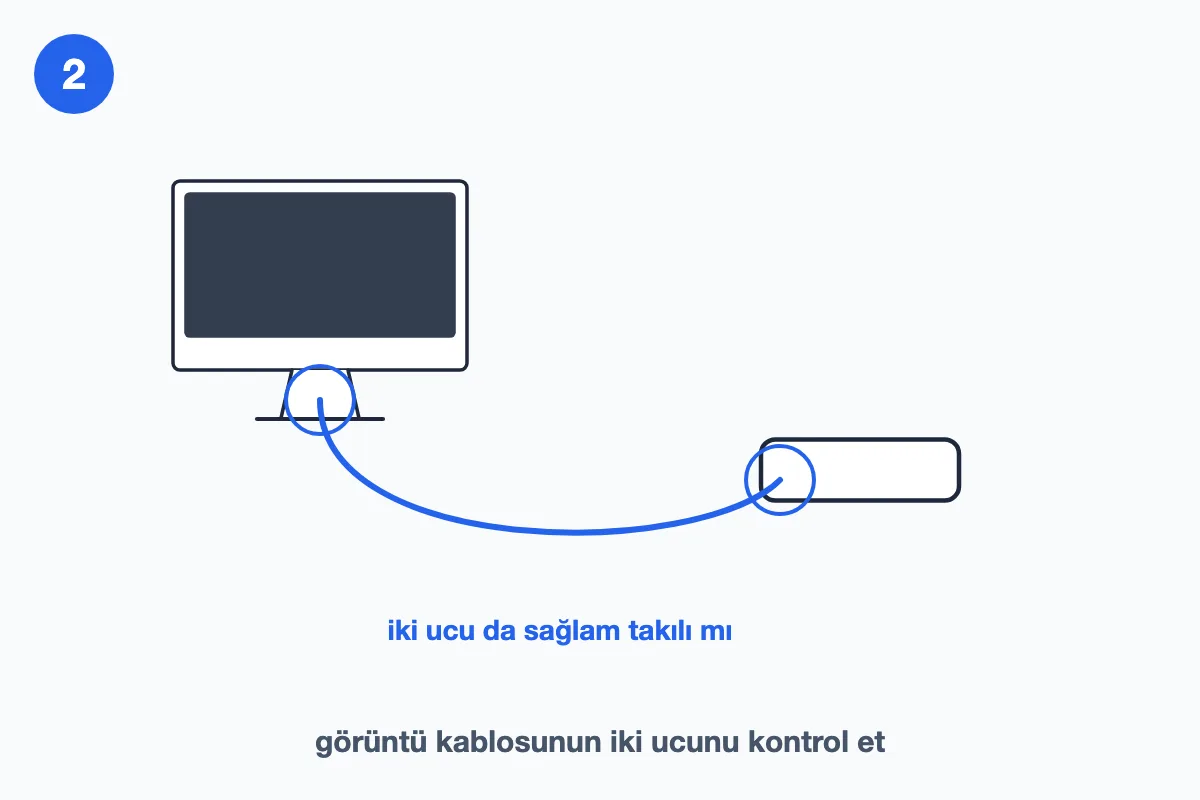
2. Kabloların iki ucunu kontrol et. Ekranın güç kablosunun ve görüntü kablosunun her iki ucunun da sağlam ve doğru bağlandığından emin ol. Apple, farklı bağlantı noktalarının birbirine benzeyebileceği için doğru porta takarken dikkatli olmanı ister.
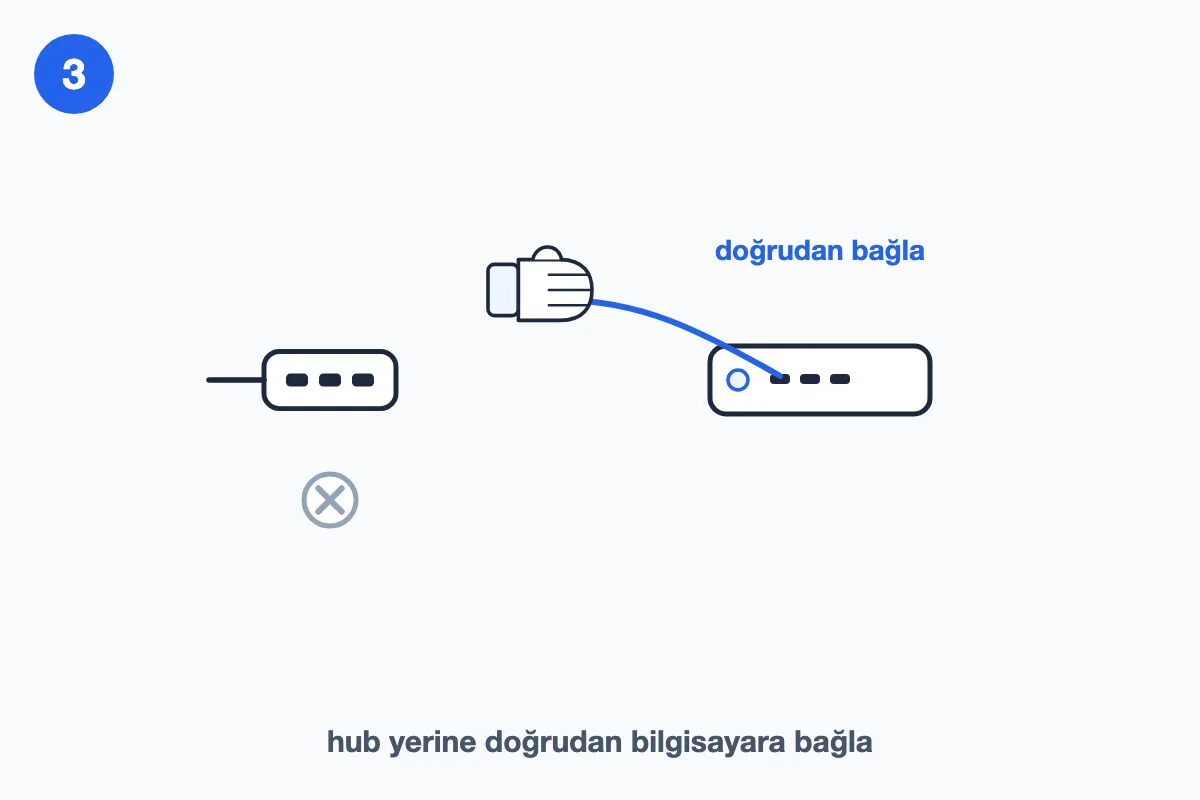
3. Hub'ı aradan çıkar. Ekran bir hub ya da dock üzerinden bağlıysa doğrudan Mac mini'deki bir bağlantı noktasına bağla. Thunderbolt veya USB-C adaptörü kullanıyorsan adaptör DisplayPort Alt Mode, Thunderbolt 3 ya da Thunderbolt 4 ile uyumlu olmalı.
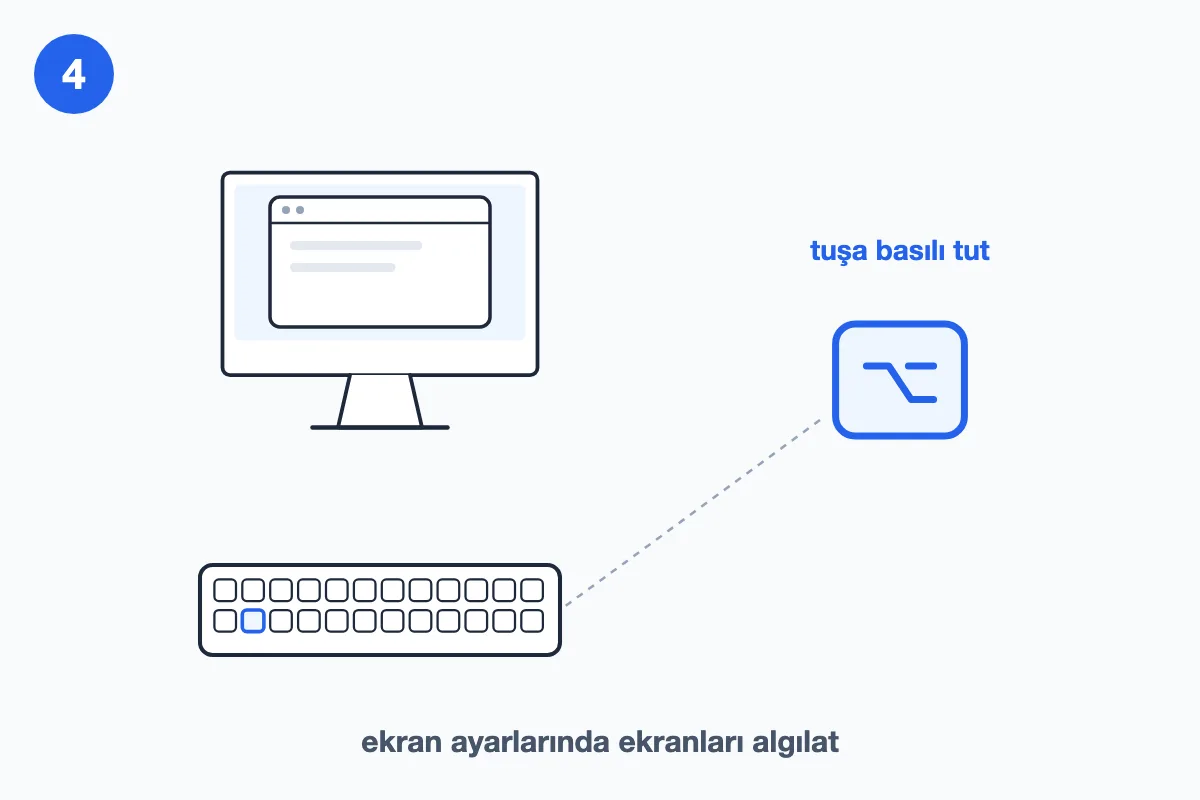
4. Ekranı yeniden algılat. Ekranın Mac'le ve güç kaynağıyla bağlantısını kesip yeniden bağla. Mac mini'yi uyku moduna alıp uyandır. Apple menüsünden Sistem Ayarları > Ekranlar'a git, Option tuşunu basılı tutarak çıkan Ekranları Algıla düğmesini tıkla.
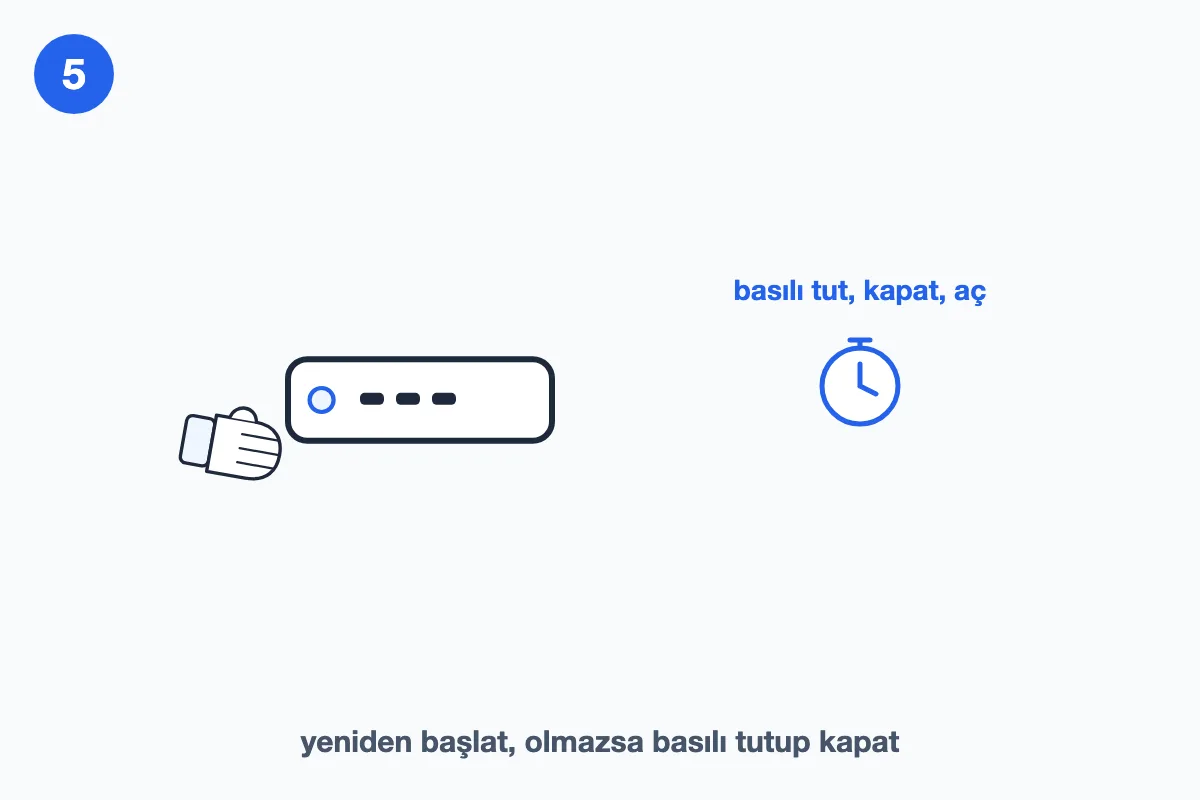
5. Yeniden başlat. Mac mini'yi yeniden başlat. Yeniden başlatamıyorsan güç düğmesini yaklaşık 10 saniye basılı tutarak kapat, sonra basıp bırakarak tekrar aç.
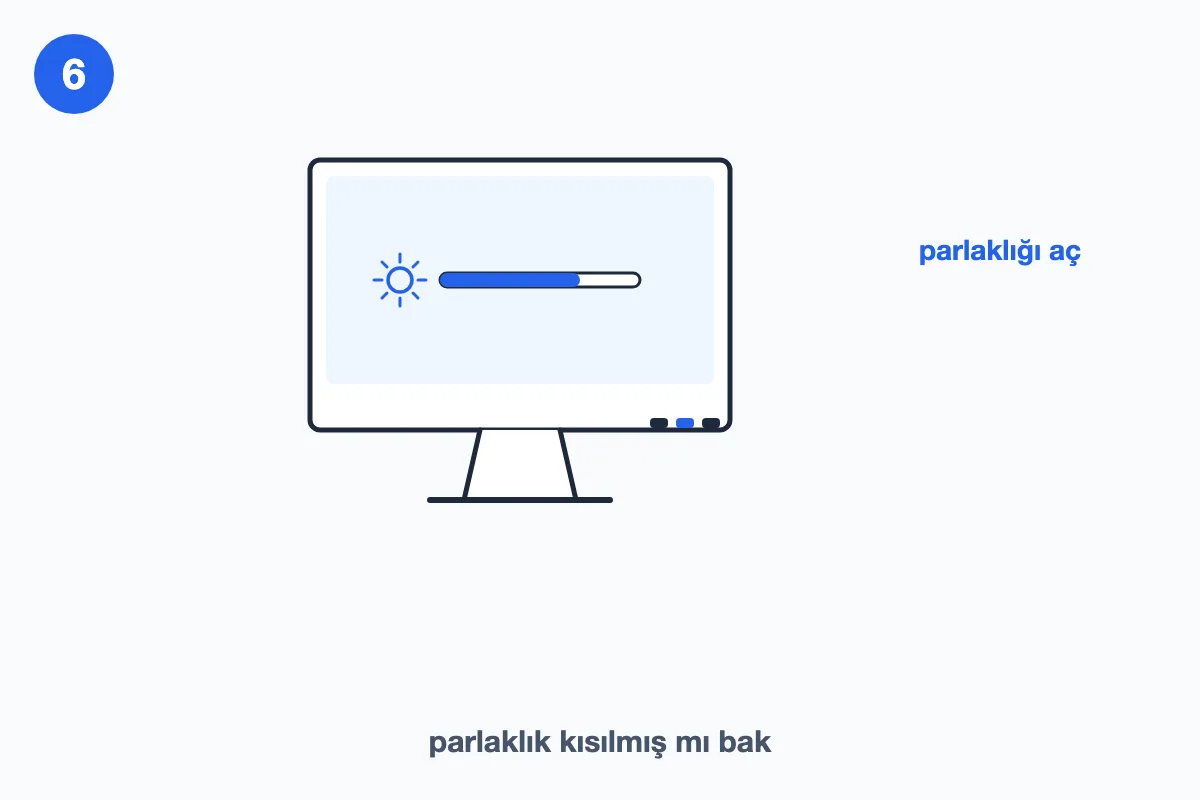
6. Parlaklığı kontrol et. Ekran karanlıksa parlaklığın kısılmadığından emin ol. Apple dışı bir ekranda parlaklığı ekranın kendi tuşları ve menüsüyle ayarlaman gerekebilir.
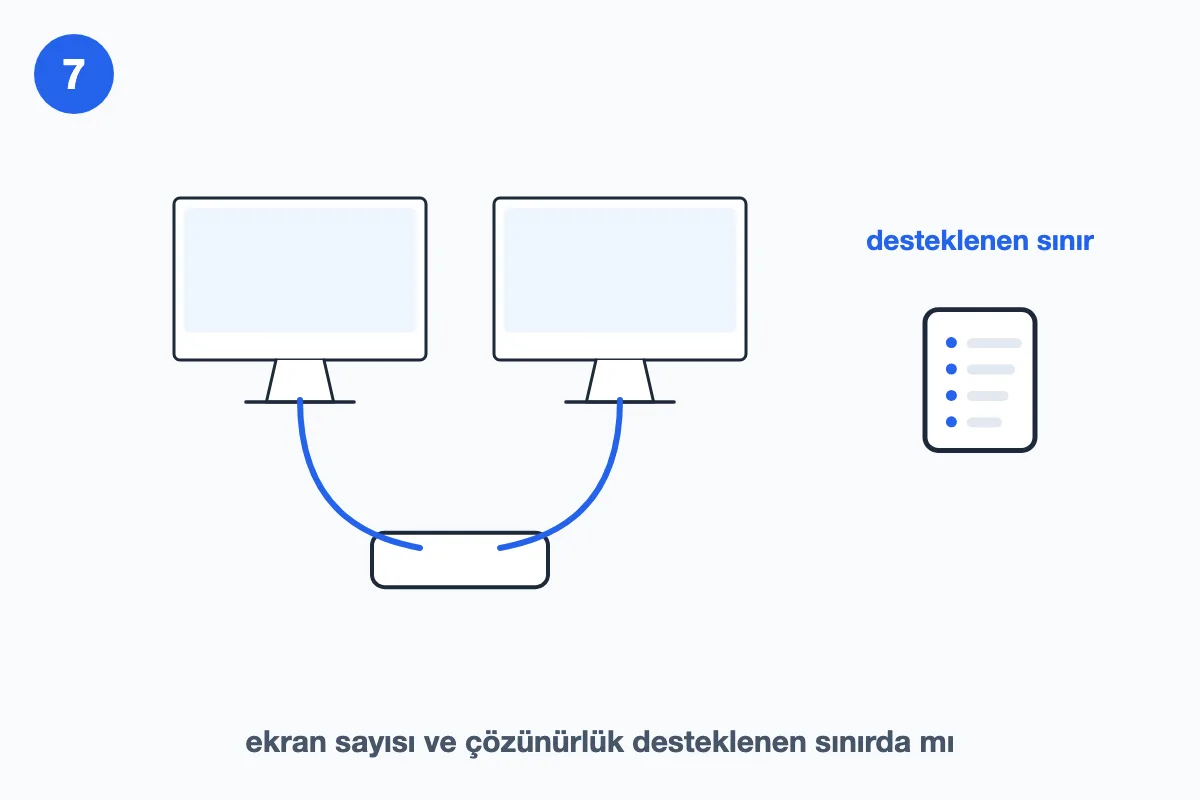
7. Sınırları kontrol et. Mac mini'nin aynı anda destekleyebileceği harici ekran sayısını aşarsan ekran kararır. Desteklenen en yüksek çözünürlüğü ya da yenileme hızını aşan bir ayar seçtiysen de ekran kararabilir. Mac mini modelinin teknik özelliklerine bak.
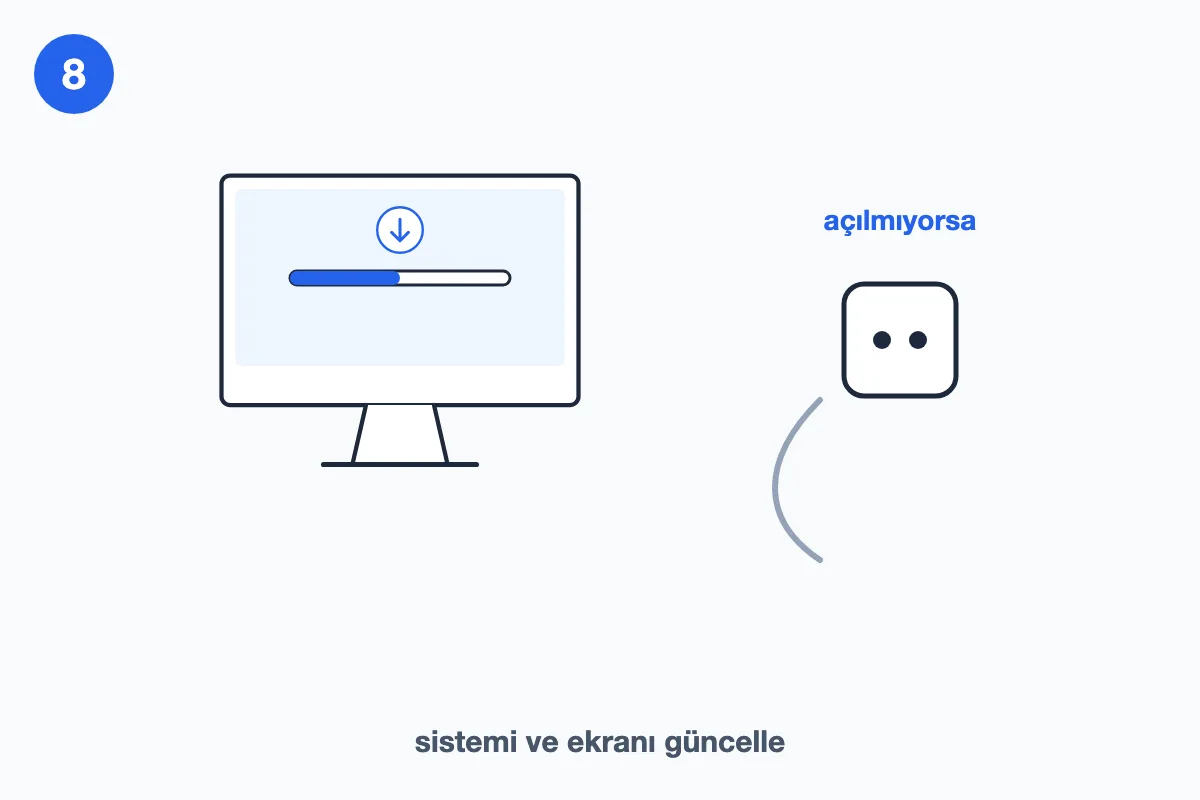
8. Güncelle ya da güç adımlarına dön. En son macOS güncellemelerini kur; Apple dışı bir ekransa üreticinin en son firmware'ini kullandığından emin ol. Mac mini hiç açılmıyorsa tüm aksesuarları çıkarıp güç düğmesi adımını tekrarla ve Intel modelde SMC'yi sıfırla.
1) HDMI ile bağlıyorsan
Apple'a göre HDMI bağlantı noktası olan Mac'ler HDMI kablosuyla doğrudan bağlanır; Thunderbolt ya da USB-C porttan bağlanacaksan Apple USB-C Dijital AV Çoklu Bağlantı Noktası Adaptörü gibi bir adaptör gerekir. Apple, 8K 60 Hz ve 4K 240 Hz bağlantılarda adaptörlerin desteklenmediğini belirtir; bu durumda ekranı doğrudan Mac'e bağla. 8K bağlantı için Ultra Yüksek Hızlı 48 Gb/sn HDMI kablosu gerekir.
Görüntü ekranın kenarından taşıyorsa Apple, TV ya da projektörde geniş tarama veya dar tarama ayarını düzeltmeni önerir.
Görüntü var ama bulanık ya da düşük çözünürlüklüyse
Apple'a göre ekranın güç varsa ve düzgün bağlanmışsa Mac ekranı otomatik algılar ve masaüstü ekranda görünür. Ekran çalışıyor ama görüntü bulanıksa çözünürlüğü değiştirmeyi dene: Apple, ekranın varsayılan yerel çözünürlüğünün ölçeklenmiş bir çözünürlükten daha net olabileceğini söyler. Ayarı Apple menüsü > Sistem Ayarları > Ekranlar bölümünden yaparsın. Apple dışı bazı ekranlarda görüntü netliğini ayarlamak için kendi yerleşik kontrolleri de bulunur.
Birden fazla ekran bağlıyorsan Apple önce en yüksek çözünürlüğe sahip ekranı bağlamanı önerir. Aynı anda kaç ekran kullanabileceğin Mac mini modeline ve her ekranın çözünürlüğü ile yenileme hızına bağlıdır.
Mac mini'yi ilk kez kuruyorsan ve ekranda güç düğmesinin yanında Magic Mouse ya da Magic Keyboard çizimi görüyorsan, Apple'a göre Mac harici fareni ya da klavyeni algılayamıyordur. Görüntü geliyor demektir; sorun giriş aygıtı bağlantısındadır.
2) Intel Mac mini'de SMC sıfırlama
Apple Silicon çipli Mac mini'de bu adıma gerek yok; yeniden başlatmak yeterlidir. Intel tabanlı Mac mini'de Apple'ın masaüstü yönergesi şudur: Mac'i kapat ve güç kablosunu çıkar. 15 saniye bekle, kabloyu tekrar tak. 5 saniye bekle ve güç düğmesine basarak aç.
3) Hâlâ görüntü yoksa
Apple'ın son kontrolü Mac'in gerçekten açıldığından emin olmaktır. Açılıyor ama tamamen başlamıyorsa Apple'ın "Mac'iniz tamamen başlatılmıyorsa" sayfasındaki ekran simgelerine bak. Ekranın kendisinden şüpheleniyorsan genel eleme için monitör sinyal yok rehberi yardımcı olur.
Tüm bu adımlara rağmen Mac mini açılmıyorsa Apple'a göre servise gitmesi gerekebilir. Kasanın içi servis işidir.
Cihazının belirtisine göre tahmini maliyeti görmek ve yakınındaki puanlı servisleri listelemek için benservis.com'daki ücretsiz teşhisi kullanabilirsin. Bil, gör, çağır.
Cihazın şimdi mi bozuldu?
📱 Benservis'i telefonuna ekle
Mağazadan indirmene gerek yok. Tarayıcı menüsünden "Ana ekrana ekle" dediğinde Benservis ikondan tam ekran açılır — ve internet çekmediğinde bile yakınındaki servislerin listesi elinde kalır.
iPhone: Paylaş → Ana Ekrana Ekle · Android: sağ üstteki üç nokta → Uygulamayı yükle