Küçük Ev Aletleri · 25.10.2026
Kiwi bebek kamerası kurulumu: KBABY-99 ve TuyaSmart
Kiwi Baby KBABY-99, TuyaSmart uygulamasıyla çalışan, Wi-Fi'ye bağlanan bir IP bebek kamerasıdır. Kurulumda en çok takılınan iki yer Wi-Fi şifresi ve kameranın daha önce başka bir hesaba eklenmiş olmasıdır. Bu yazıdaki adımlar KBABY-99'un Türkçe kullanım kılavuzundan alındı. Kılavuzun ilk uyarısı da şu: "Bu bebek izleme cihazı yalnızca yardımcı bir üründür ve hiçbir koşulda 'YETİŞKİN GÖZETİMİ'nin yerini alamaz."
⚡ Kısa özet: TuyaSmart'ı indir, kamerayı Type-C'den çalıştır. Telefonda Wi-Fi ve Bluetooth açıkken hızlı Bluetooth bağlantısını dene; olmazsa QR kodla ekle. Kamera 2,4 GHz ve 5 GHz ağları destekler, şifrede özel karakter olmasın. Bir kamera yalnız bir hesaba eklenir. SD kart FAT32 olmalı. Kurulumdan sonra şifreni değiştir.
Kamera ve kılavuzdaki değerler
| KBABY-99 | |
|---|---|
| Uygulama | TuyaSmart (iOS ve Android) |
| Wi-Fi | 2,4 GHz ve 5 GHz |
| Besleme | Type-C şarj soketi, DC5V 1.5A |
| Parçalar | Mikrofon, lens, ışık sensörü, hafıza kartı yuvası, dahili hoparlör, Type-C soket, tripod montaj deliği, sabitleme yuvası |
| Çalışma sıcaklığı | 0 ila +35 °C (saklama −5 ila +45 °C) |
| Kayıt | SD kart (FAT32) |
Kılavuzda sayılan işlevler: telefonu kaydırarak kamerayı döndürme ve 360 derece görüş, görüntüyü yukarı ya da aşağı çevirme, hareket algılayınca anlık bildirim, SD kartla 24 saat kesintisiz kayıt ve gece görüşü.
Adım adım: TuyaSmart ile kurulum
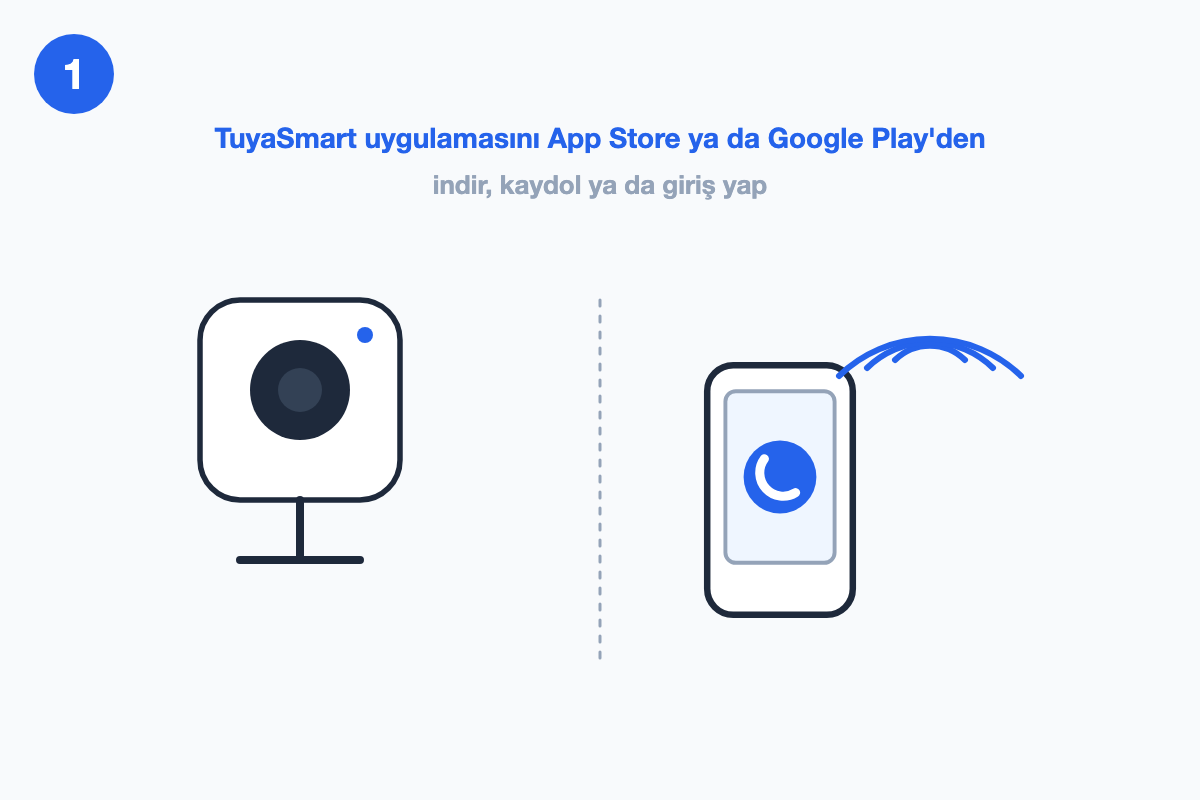
1. Uygulamayı indir, hesabını aç. Telefonunda App Store'u ya da Google Play'i aç, "TuyaSmart" diye ara ya da kılavuzdaki QR kodu okut. Yeni kullanıcıysan uygulamadaki adımlarla kayıt ol, kayıtlıysan yalnız giriş yap.
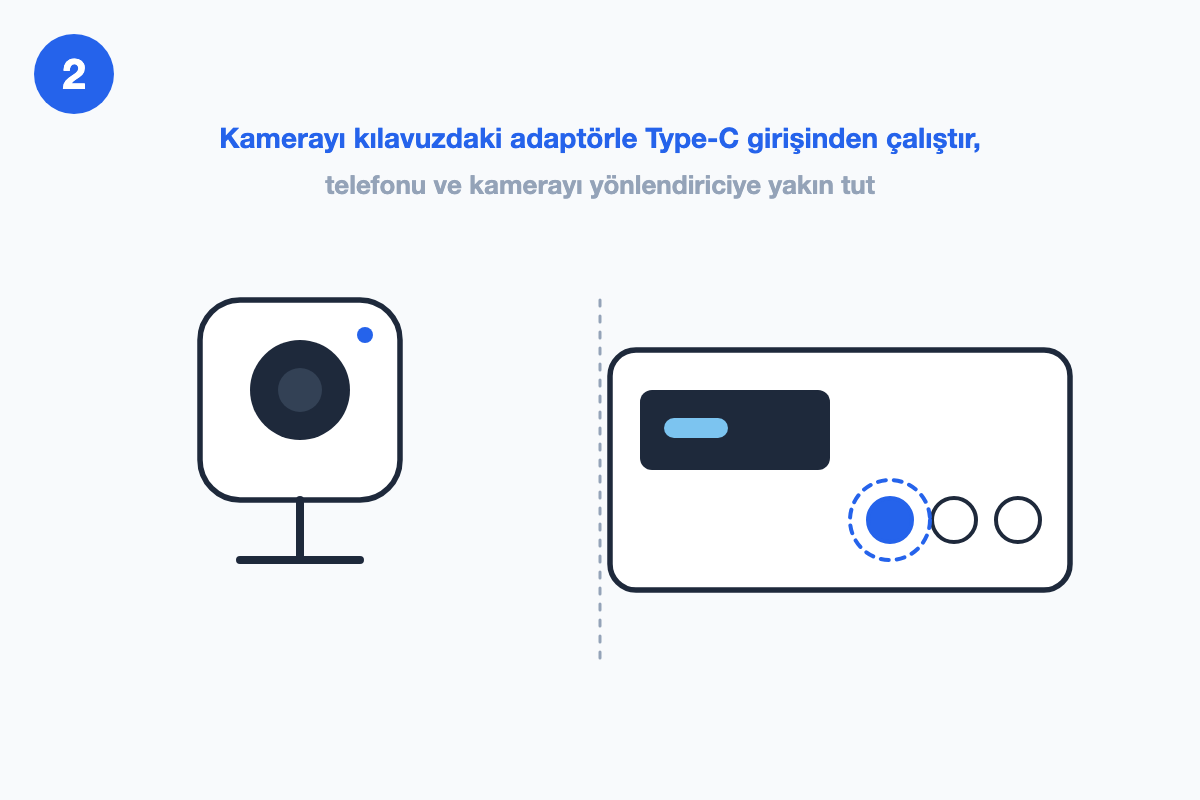
2. Kamerayı çalıştır ve konumla. Kamerayı Type-C şarj soketinden DC5V 1.5A beslemeyle çalıştır. Kılavuz, kurulum sırasında telefonun ve kameranın yönlendiriciye olabildiğince yakın durmasının yapılandırmayı hızlandırdığını yazıyor. Yönlendiricinin ayarlarını Wi-Fi yapılandırmasından önce yap; Wi-Fi şifresinde ~!@#$%^&*() gibi özel karakterler olmasın.
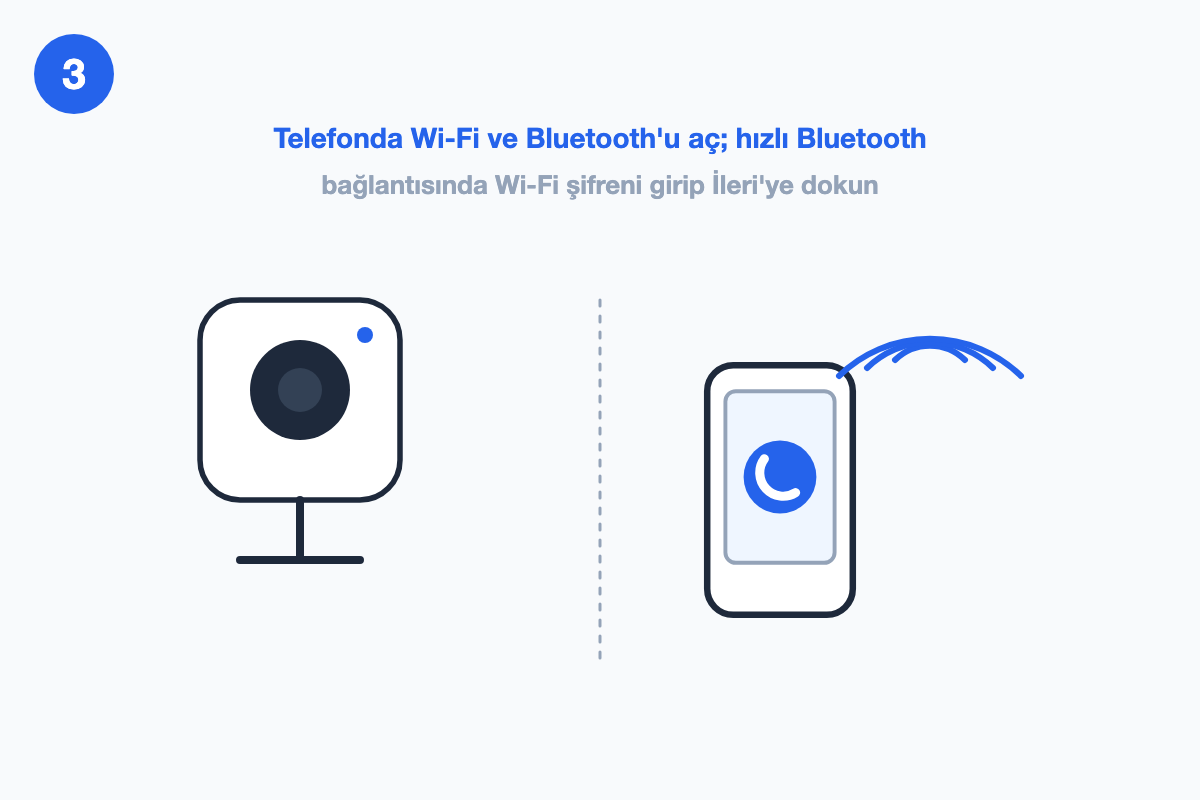
3. Hızlı Bluetooth bağlantısını dene. Telefonunun Wi-Fi ve Bluetooth özelliğini aç. Uygulama kamerayı bulunca Wi-Fi şifreni gir ve İleri'ye dokun. Bağlantı ekranı geçtikten sonra kurulum tamamlanır.
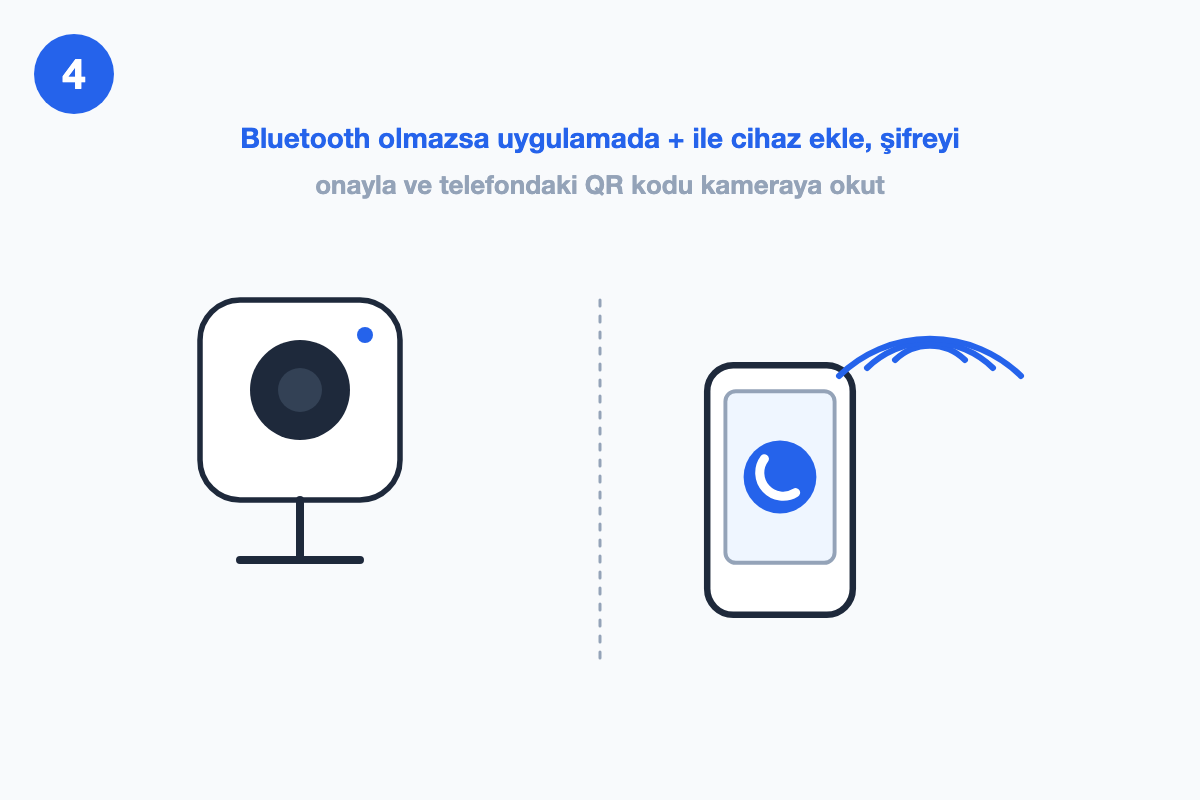
4. Gerekirse QR kodla ekle. TuyaSmart'ı aç, "+" ya da "Cihaz Ekle"ye dokun, "Cihaz Türünü Seç" sayfasında "Tümü"nü seç. Kılavuzun bir sonraki adımı "Güvenlik Sensörü"nü seçmeyi söylüyor. Cihazı aç; göstergenin hızlı yanıp söndüğünü ya da bir uyarı tonu duyduğunu doğrula. Wi-Fi şifreni gir, "Onayla"ya dokun ve telefonda çıkan QR kodu kameraya okut.
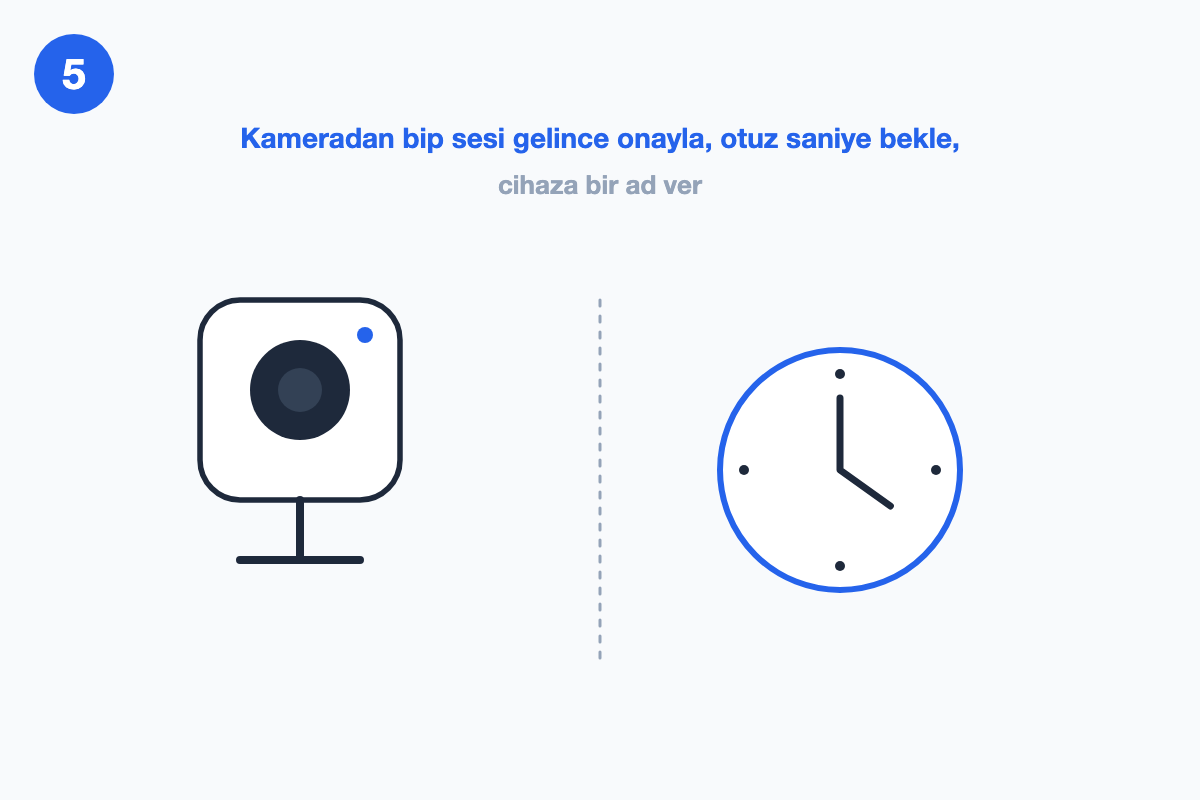
5. Bip sesini onayla ve adlandır. Kamera "ding" sesi verdiğinde "Bip sesini duydum"a dokun. Kılavuz yapılandırmanın yaklaşık 30 saniye içinde tamamlandığını yazıyor. Son ekranda cihaz eklenir; istersen takma adını değiştir.
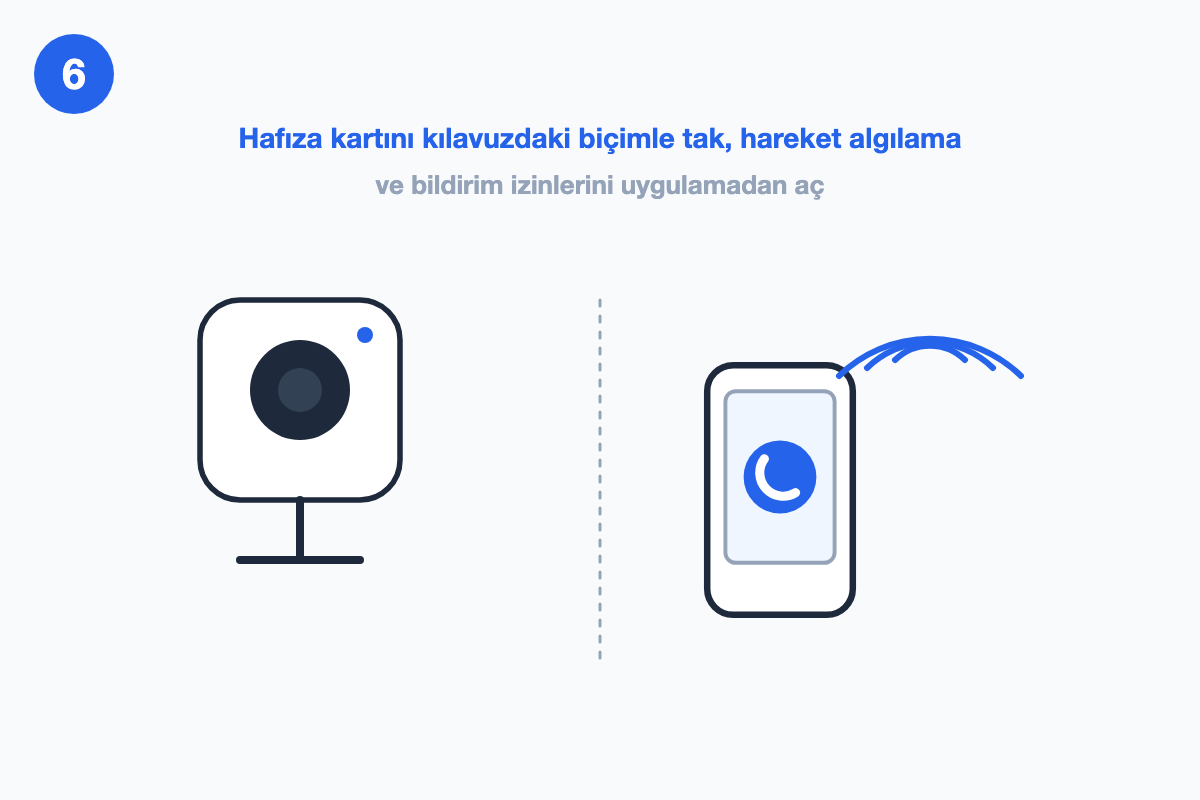
6. SD kartı ve bildirimleri ayarla. Kayıt için hafıza kartı yuvasına bir SD kart tak. Kart tanınmazsa biçiminin FAT32 olup olmadığına bak; kılavuz kartın elektrik kesintisinden sonra takılmasını öneriyor. Bildirim gelmiyorsa uygulamanın telefonda çalıştığını, hatırlatma işlevinin açık olduğunu ve telefonun bildirim izninin verildiğini kontrol et.
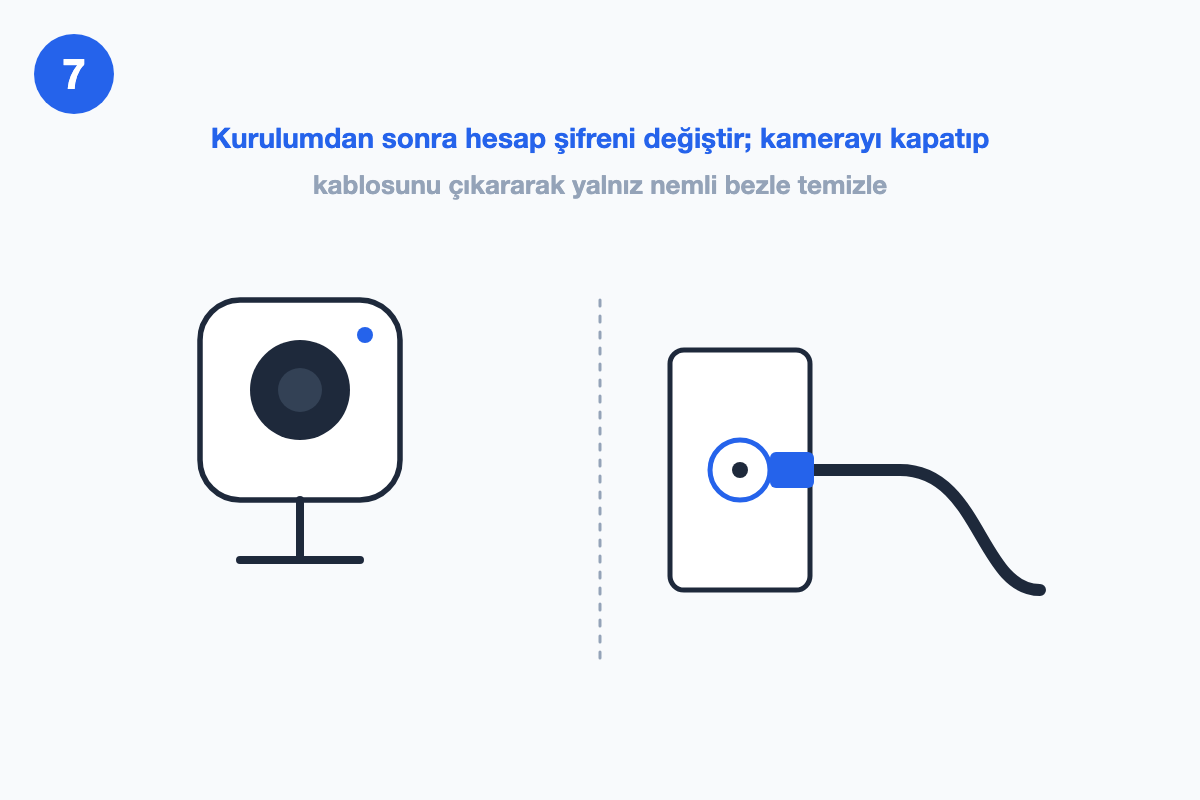
7. Şifreyi değiştir, doğru temizle. Kılavuzun son sayfası kurulumu tamamladıktan sonra şifrenin güvenlik için değiştirilmesini ve periyodik aralıklarla yenilenmesini istiyor. Temizlemeden önce cihazın kapalı olduğundan emin ol, kabloları çıkar. Cihazı nemli bir bezle sil; aşındırıcı temizleyici, bulaşık süngeri ya da çelik yünü kullanma, cihazı suya batırma.
Kılavuzun soru-cevap bölümü
| Sorun | Kılavuzun önerisi |
|---|---|
| Görüntü gelmiyor | Ağı kontrol et, kamerayı yönlendiriciye yaklaştır; olmazsa sıfırlayıp yeniden ekle |
| Başka modeme taşımak | Uygulamadan kaldır, sıfırla, yeniden yapılandır |
| SD kart tanınmıyor | Elektrik kesintisinden sonra tak, FAT32 olduğunu ve kartın sağlamlığını kontrol et |
| Bildirim yok | Uygulama açık mı, hatırlatma ve telefon bildirim izni açık mı |
Sıfırlamanın yalnız kameranın ağ ayarını sildiğini unutma; kamera uygulamadaki listeden ayrıca silinmezse başka bir hesaba eklenemez.
Kullanırken dikkat
- Kamerayı ısı kaynaklarından (en çok 40°C) ve nemden koru; açık alev yanında kullanma.
- Kullanım sırasında adaptör ısınabilir, üzerini örtme.
- Cihazı düşürme, darbeye ve elektromanyetik radyasyon kaynaklarına maruz bırakma.
- Kılavuz sistemin özel görüşmeleri dinlemek için kullanılmasının yasa dışı olduğunu yazıyor.
Ne zaman servis?
| Durum | Kimin işi |
|---|---|
| Kamera ağa bağlanmıyor | Senin; şifreyi, yakınlığı ve hesap kaydını kontrol et, sıfırla |
| SD kart okunmuyor | Senin; FAT32 biçimi ve sağlam kart |
| Kamera düştü, suya maruz kaldı, kablo hasarlı | Kullanma; yetkili servis |
| Cihaz açılmıyor | Yetkili servis |
⛔ Kılavuz açıkça "cihazı kendiniz sökmeyin veya onarmayın" diyor; arızada servis merkeziyle iletişime geçilir.
Yi IoT uygulamasıyla çalışan KBABY-93 ve KBABY-96 için Kiwi IP kamera kurulumu yazısına, odanın sıcaklık ve nem takibi için Kiwi sıcaklık nem ölçer kullanımı yazısına bakabilirsin. Aynı serideki biberon ısıtıcı için Kiwi biberon ısıtıcı nasıl kullanılır yazısına bakabilirsin.
Kaynak künyesi. Uygulama adı, Wi-Fi bandı, kurulum adımları, parça adları, sıcaklık sınırları, soru-cevaplar ve temizlik Kiwi Baby'nin KBABY-99 Türkçe kullanım kılavuzundan alınmıştır. Kendi cihazının kılavuzu farklı bir tarif veriyorsa kendi kılavuzun esastır.
Cihazın şimdi mi bozuldu?
📱 Benservis'i telefonuna ekle
Mağazadan indirmene gerek yok. Tarayıcı menüsünden "Ana ekrana ekle" dediğinde Benservis ikondan tam ekran açılır — ve internet çekmediğinde bile yakınındaki servislerin listesi elinde kalır.
iPhone: Paylaş → Ana Ekrana Ekle · Android: sağ üstteki üç nokta → Uygulamayı yükle