Bilgisayar / yazıcı · 15.11.2026
Epson yazıcı telefona nasıl bağlanır? Smart Panel ile 7 adım
Epson yazıcıyı telefona bağlamanın Epson'un önerdiği yolu Epson Smart Panel uygulamasıdır. Epson ET-2810 / L3250 serisi kurulum kılavuzuna göre uygulamayı kurarsın, yazıcıdaki düğmeyi ışık yanıp sönene kadar basılı tutarsın ve kurulumun geri kalanını telefondan tamamlarsın. Epson L3250 kullanım kılavuzuna göre yazdırmak için telefon ile yazıcı aynı kablosuz ağda olmalıdır; ağ yoksa Wi-Fi Direct kullanılır.
Bu yazı Epson'un L3250, ET-2810, ET-1810 ve L1250 serileri için yayımladığı kurulum kılavuzuna ve L3250 kullanım kılavuzuna dayanır. Düğme yerleri ve ışıklar modele göre değişir; kendi yazıcının kılavuzu farklı bir şey söylüyorsa kendi kılavuzun esastır.
Epson yazıcı telefona hangi yollarla bağlanır?
| Yol | Ne gerekir | Kılavuza göre ne olur |
|---|---|---|
| Kablosuz ağ (Wi-Fi) üzerinden | Telefon ve yazıcı aynı ağda | Yazıcı ağa bağlanır, Smart Panel ile yazdırılır |
| Wi-Fi Direct (Basit AP) | Modem gerekmez | Telefon yazıcıya doğrudan bağlanır |
| Smart Panel ile kurulum | Uygulama telefonda kurulu | Kurulum adımları telefonda izlenir |
Adım adım: Epson yazıcı telefona nasıl bağlanır?
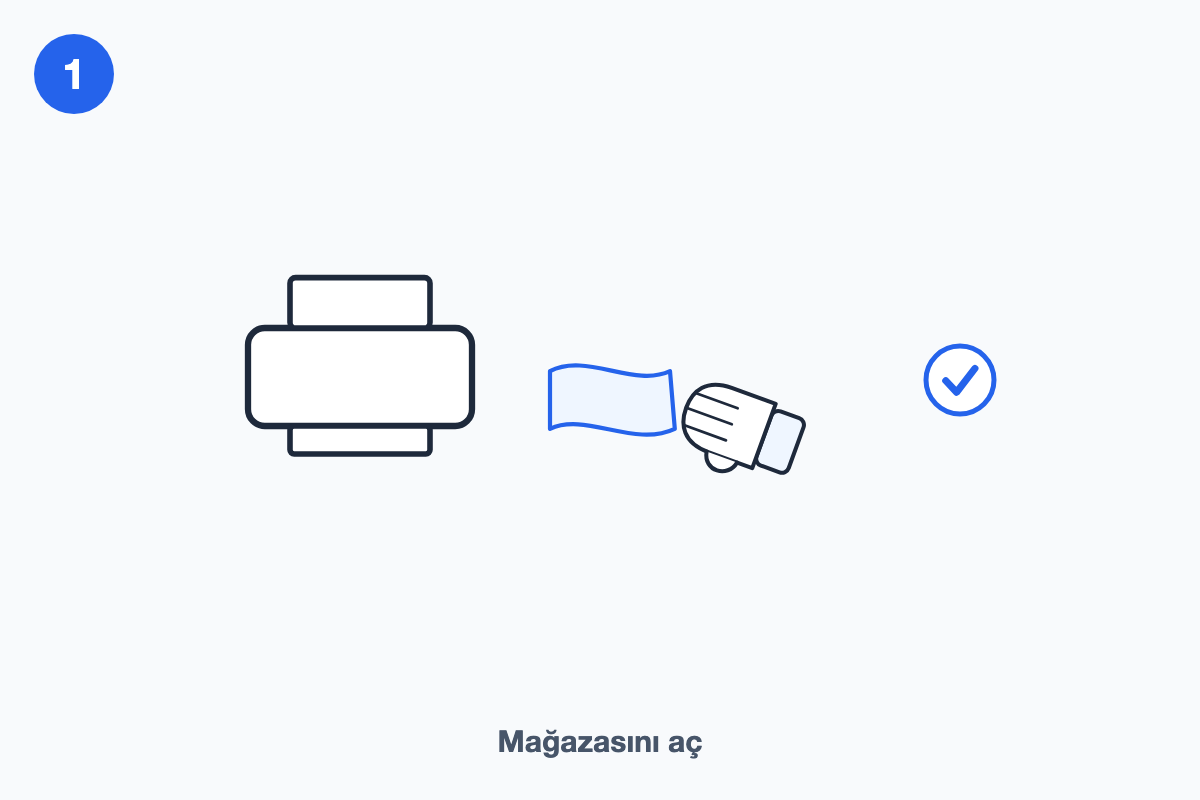
1. Telefona Epson Smart Panel uygulamasını kur. Epson L3250 kullanım kılavuzuna göre iOS ya da Android çalışan bir telefondan Epson Smart Panel uygulamasıyla yazdırabilirsin. Uygulamayı telefonun uygulama mağazasından ya da Epson'un web sitesinden indir. Kurulum kılavuzu da akıllı aygıtın varsa önce Smart Panel'i kurmanı ister; bunun, yazıcıyı bilgisayarla kullansan bile kurulumu kolaylaştırdığını yazar.
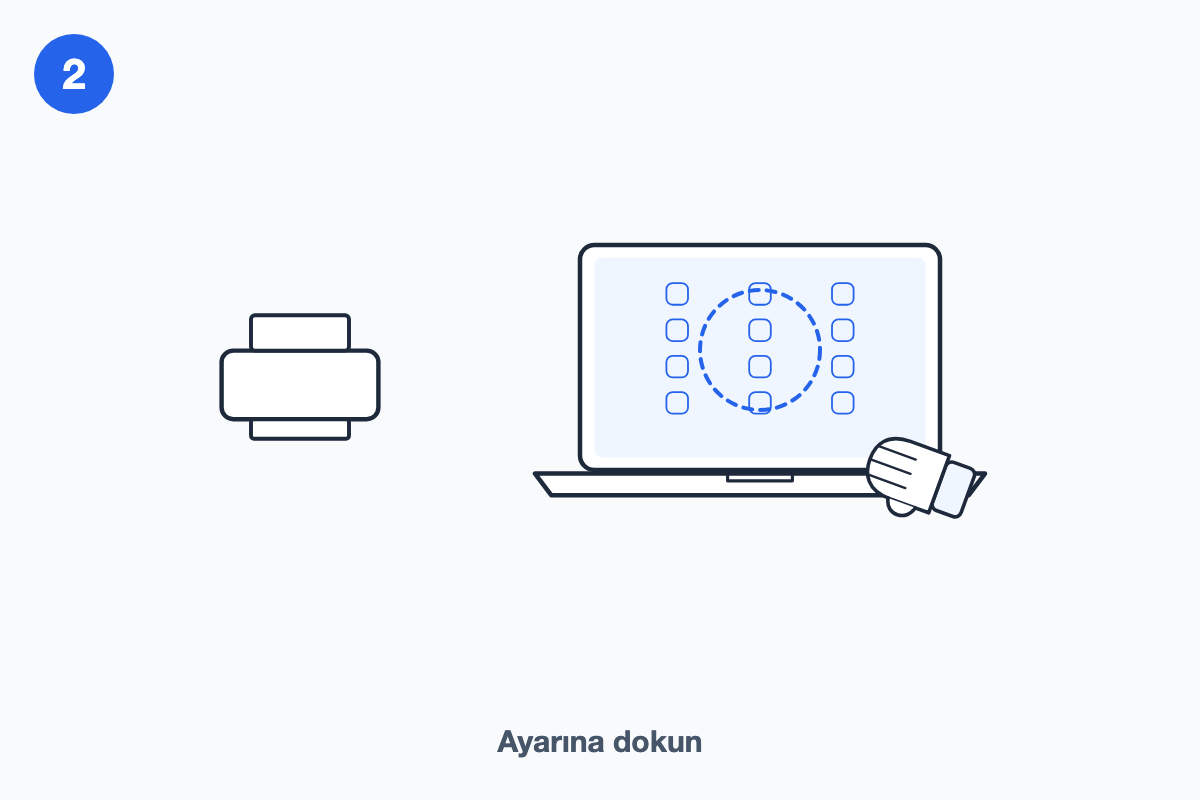
2. Telefonu yazıcının bağlanacağı kablosuz ağa bağla. Kullanım kılavuzuna göre telefonun, Epson ürünüyle aynı kablosuz ağa bağlı olması gerekir. Telefonu, yazıcıyı bağlayacağın ağın kendisine bağla; ağ adını ve şifresini elinin altında tut.
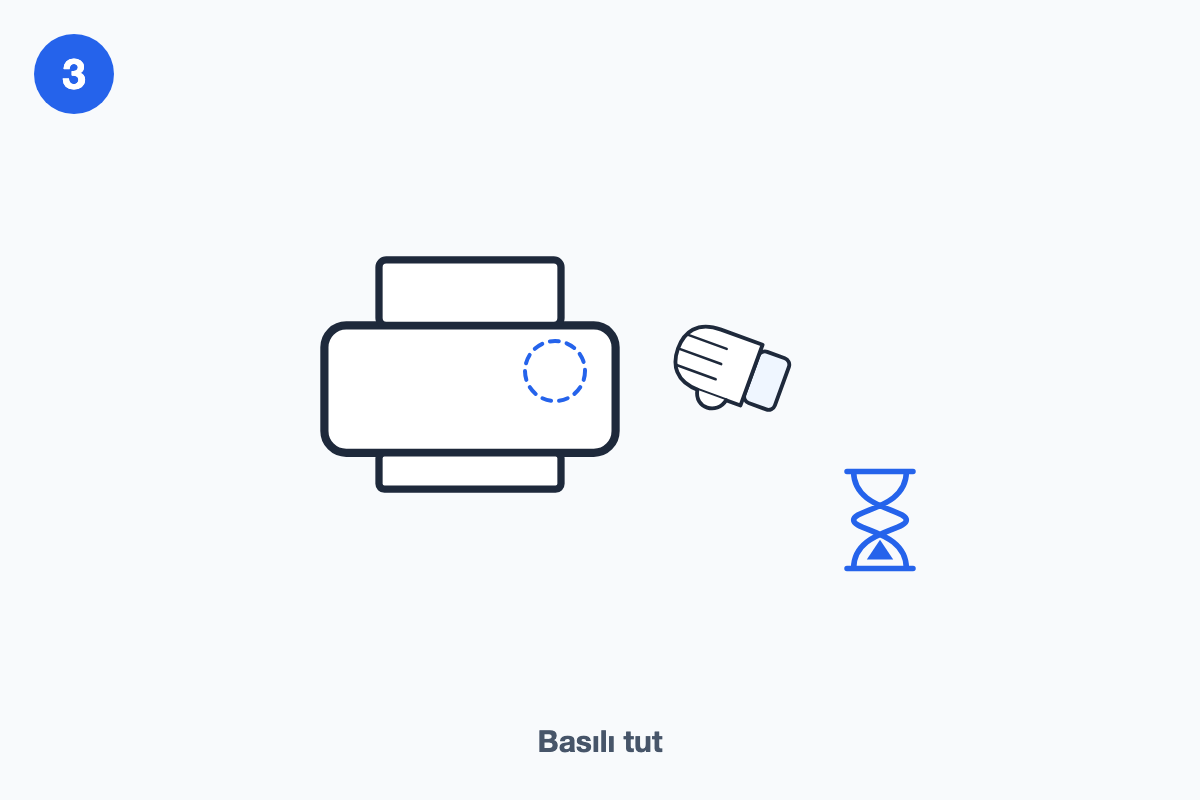
3. Yazıcıdaki düğmeyi ışık yanıp sönene kadar basılı tut. Kurulum kılavuzunun "Bir akıllı aygıtınız mı var?" bölümünde "Evet" seçeneği, kılavuzda gösterilen düğmeyi yanıp sönene kadar basılı tutmanı ister. Ardından kurulumun geri kalanı akıllı aygıttan tamamlanır.
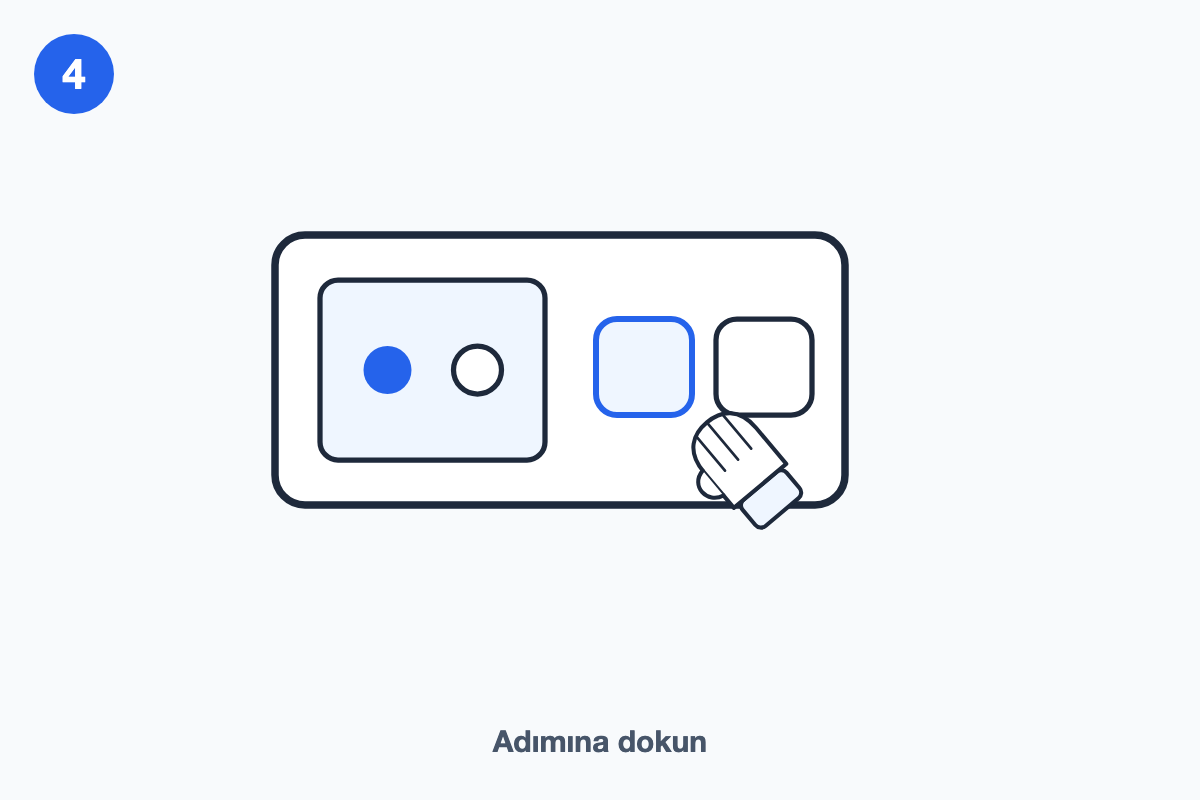
4. Kurulumu telefondaki talimatlarla tamamla. Epson'a göre akıllı aygıtındaki talimatları izlerken yazıcının kurulumunu yapabilirsin. Kurulum bitince uygulamayı kullanarak yazıcıyı telefondan uzaktan kontrol edebilir, uygulama içinden farklı yazdırma işlemleri yapabilirsin.
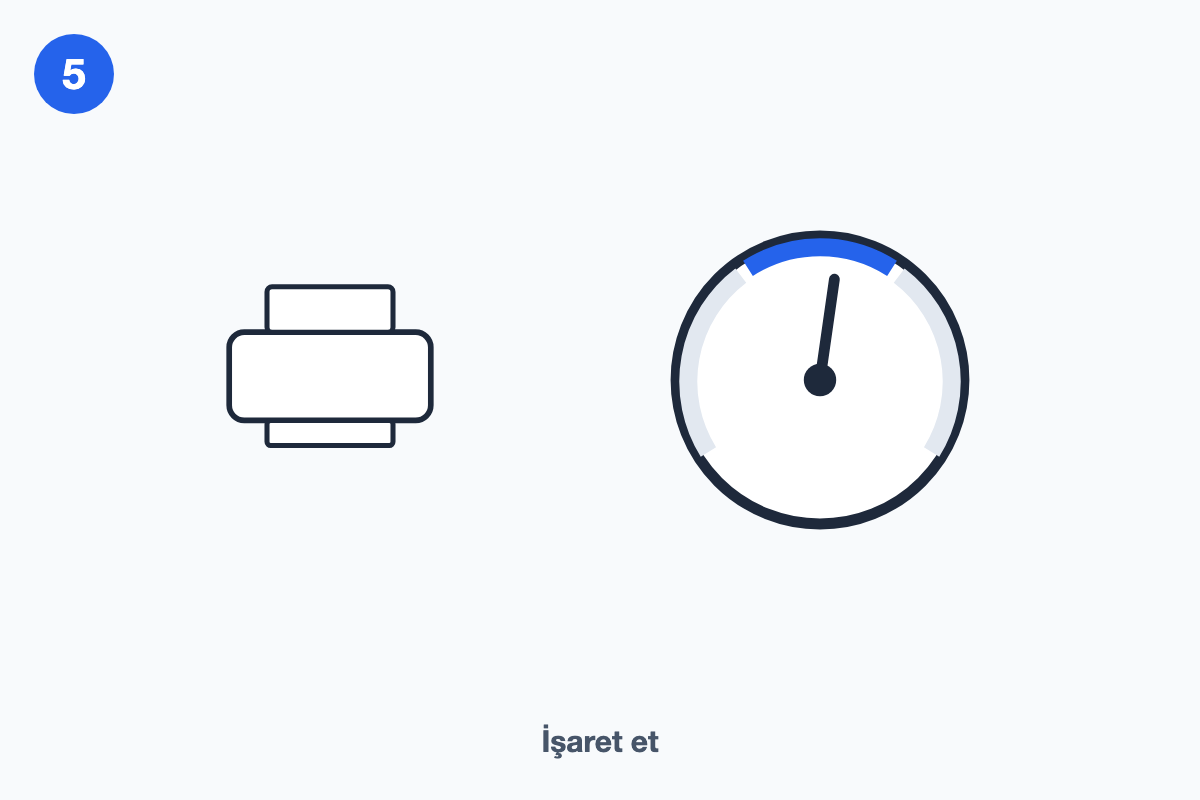
5. Yazıcının ağ ışığından bağlantıyı kontrol et. Kurulum kılavuzunun "Gösterge ışıklarını anlama" bölümü ağ ışığının üç durumunu verir: yazıcı bir kablosuz (Wi-Fi) ağa bağlı, yazıcı Wi-Fi Direct (Basit AP) modunda bir ağa bağlı ya da Wi-Fi bağlantı hatası oluşmuş. Hata durumunda kılavuzda gösterilen düğmeye basarak hatayı giderip yeniden denersin.
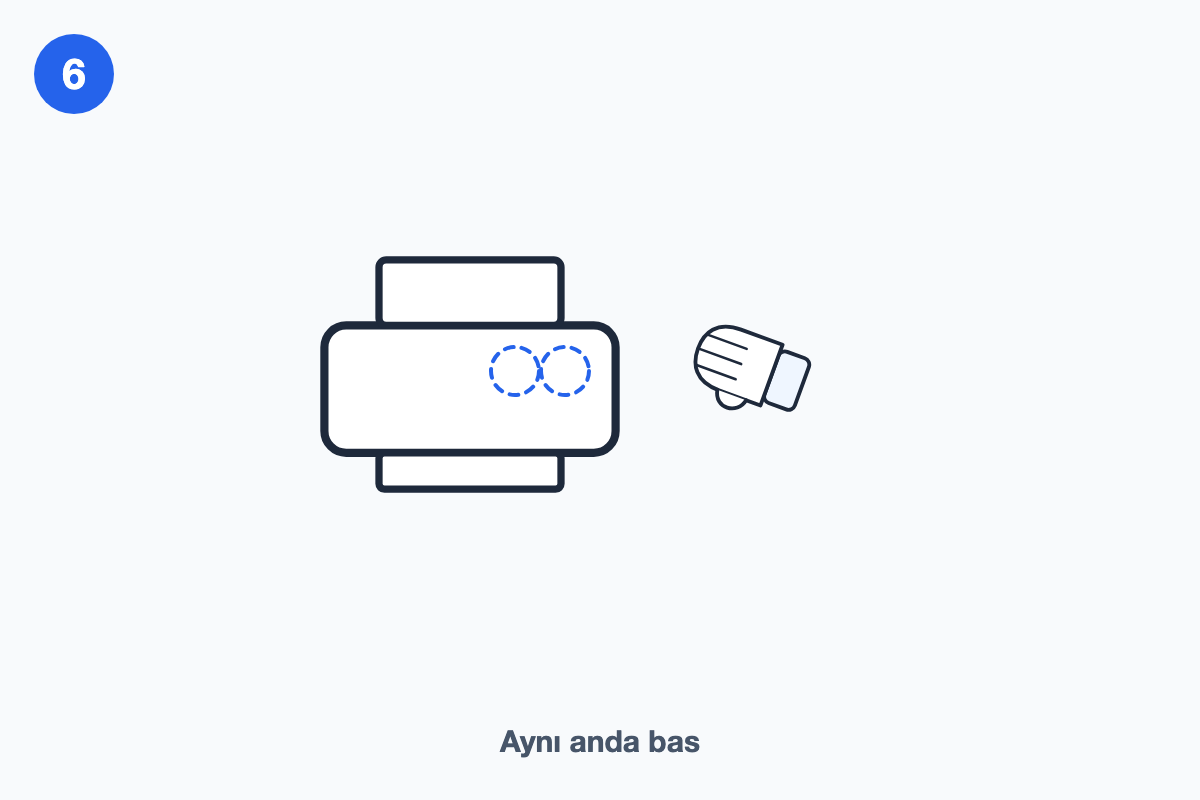
6. Ağ yoksa Wi-Fi Direct ile doğrudan bağlan. Evde modem yoksa ya da yazıcıyı ağa almak istemiyorsan kurulum kılavuzundaki Wi-Fi Direct (Basit AP) kurulumunu kullan: kılavuzda gösterilen iki düğmeye aynı anda basarak kurulumu başlatırsın. Bağlantı kurulunca ağ ışığı, yazıcının Wi-Fi Direct (Basit AP) modunda bir ağa bağlı olduğunu gösterir.
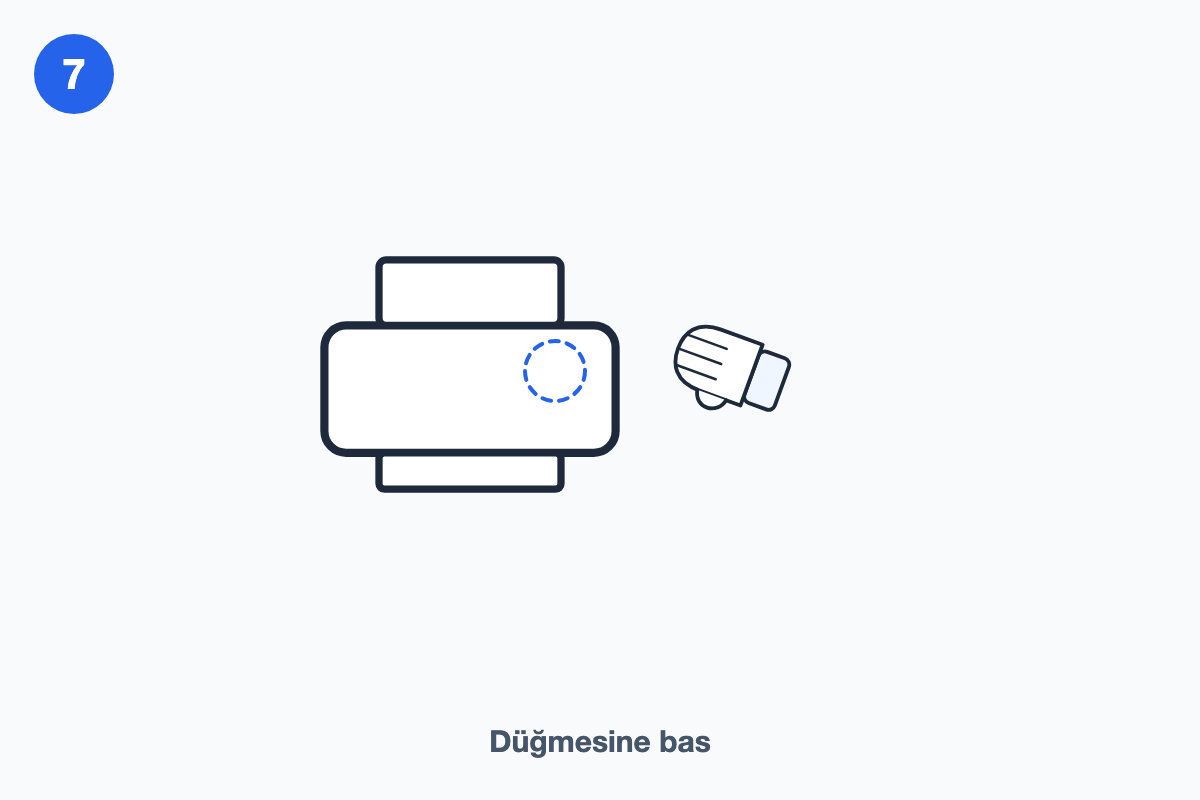
7. Bağlantı kurulmazsa ağ ayarlarını varsayılana döndür. Kurulum kılavuzuna göre varsayılan ağ ayarlarını geri yüklemek için kılavuzda gösterilen düğmeyi basılı tutarken yazıcıyı açarsın. Ağ ayarları geri yüklendiğinde yazıcı açılır ve ağ durumu ışıkları sırayla yanıp söner. Ardından 3. adımdan başlayarak kurulumu baştan yap.
Bağlandıktan sonra telefondan nasıl yazdırılır?
Epson L3250 kullanım kılavuzuna göre Smart Panel uygulamasını açar, ana ekrandan bir yazdırma menüsü seçer ve ekrandaki talimatları izlersin. Bunun için telefonun yazıcıyla aynı kablosuz ağa bağlı olması ve Smart Panel'in o yazıcı için yapılandırılmış olması gerekir.
Telefondan gönderilen çıktı neden basılmaz?
Epson L3250 kurulum kılavuzundaki gösterge tablosu, bağlantı kurulduğu hâlde baskıyı durduran üç durumu ayrıca listeler. Kâğıt yüklü değilse ya da birden fazla sayfa tek seferde yüklenmişse ET-2810 ve L3250 serisinde kâğıdı yükleyip kılavuzda gösterilen düğmeye basarsın. Kâğıt sıkışmışsa kâğıdı çıkarıp yine düğmeye basarsın; ışık yanıp sönmeye devam ederse kullanım kılavuzunun "Sorun Çözme" bölümüne bakılır. Bir yazıcı hatası oluşmuşsa yazıcı içindeki kâğıtları çıkarır, gücü kapatıp yeniden açarsın; hata sürerse Epson destek birimiyle iletişime geçilir.
Telefon bağlanıyor ama yazıcı çıktı vermiyorsa ne yapılır?
Bağlantı kurulduğu ve kâğıt tarafı temiz olduğu hâlde çıktı gelmiyorsa sorun ağda değil, yazıcının kendisinde aranır. Yanıp sönen ışıkların anlamı için Epson yazıcı hata ışıkları, ağ sorunlarında genel kontroller için yazıcı Wi-Fi'ye bağlanmıyor yazısına bak. Yazıcıyı sıfırlaman gerekiyorsa Epson ve Canon yazıcı resetleme yazısı yardımcı olur.
Kaynak künyesi. Smart Panel kurulumu, düğmeyi basılı tutma, ağ ışıkları, Wi-Fi Direct ve ağ ayarlarını geri yükleme bilgisi Epson ET-2810 / L3250 / ET-1810 / L1250 serisi "Buradan Başlayın" kurulum kılavuzundan; telefondan yazdırma adımları ve aynı ağ şartı Epson L3250/L3251 kullanım kılavuzundan alınmıştır. Kendi yazıcının kılavuzu farklı bir tarif veriyorsa kendi kılavuzun esastır.
Bu adımlardan sonra da yazıcı telefona bağlanmıyorsa belirtiyi ve modeli benservis.com'a yaz; olası arızayı öğren, sonra yakınındaki puanlı servislerden birini çağır. Bil, gör, çağır.
Sık sorulan sorular
Epson yazıcı telefona hangi uygulamayla bağlanır?
Epson kullanım kılavuzuna göre iOS ya da Android telefondan yazdırmak için Epson Smart Panel uygulaması kullanılır. Uygulama telefonun uygulama mağazasından ya da Epson'un web sitesinden indirilir.
Epson yazıcı ve telefon aynı Wi-Fi'da olmak zorunda mı?
Epson L3250 kullanım kılavuzuna göre telefondan Smart Panel ile yazdırmak için cihazın Epson ürünüyle aynı kablosuz ağa bağlı olması ve Smart Panel'in o ürün için yapılandırılmış olması gerekir.
Evde modem yoksa Epson yazıcıya telefondan bağlanılır mı?
Epson L3250 kurulum kılavuzu Wi-Fi Direct (Basit AP) kurulumunu anlatır: kılavuzda gösterilen iki düğmeye aynı anda basılır. Bağlantı kurulunca ağ ışığı yazıcının Wi-Fi Direct modunda bir ağa bağlı olduğunu gösterir.
Epson yazıcıda Wi-Fi bağlantı hatası nasıl giderilir?
Kurulum kılavuzuna göre ağ ışığı Wi-Fi bağlantı hatasını gösteriyorsa kılavuzdaki düğmeye basarak hatayı giderip yeniden denersin. Olmazsa varsayılan ağ ayarlarını geri yükleyip kurulumu baştan yaparsın.
Cihazın şimdi mi bozuldu?
📱 Benservis'i telefonuna ekle
Mağazadan indirmene gerek yok. Tarayıcı menüsünden "Ana ekrana ekle" dediğinde Benservis ikondan tam ekran açılır — ve internet çekmediğinde bile yakınındaki servislerin listesi elinde kalır.
iPhone: Paylaş → Ana Ekrana Ekle · Android: sağ üstteki üç nokta → Uygulamayı yükle