Televizyon · 29.10.2026
BenQ monitör ses gelmiyor: hoparlör ve ses çıkışı ayarı
Video oynuyor, görüntü yerinde, ama ses yok. Monitörün hoparlöründen çıt çıkmıyor ya da ses çok kısık. BenQ monitörlerde bu durumun sebebi çoğu zaman bir ayardır: bilgisayar sesi başka bir aygıta gönderiyordur, monitörün hoparlörü menüden kapatılmıştır ya da takılı bir kulaklık hoparlörü susturuyordur. Bu yazı BenQ'nun monitör ses sorunu için yayımladığı destek sayfasına ve GW2490 kullanım kılavuzundaki sorun giderme bölümüne dayanıyor. İki belge de İngilizce; BenQ Türkiye'nin monitör sayfalarında Türkçe kılavuz bulamadık.
💡 Önce şunu bil: Her BenQ monitörde hoparlör yoktur. Hoparlörsüz bir modelde sesi ancak monitörün kulaklık çıkışından alabilirsin.
Adım adım: BenQ monitörde ses elemesi
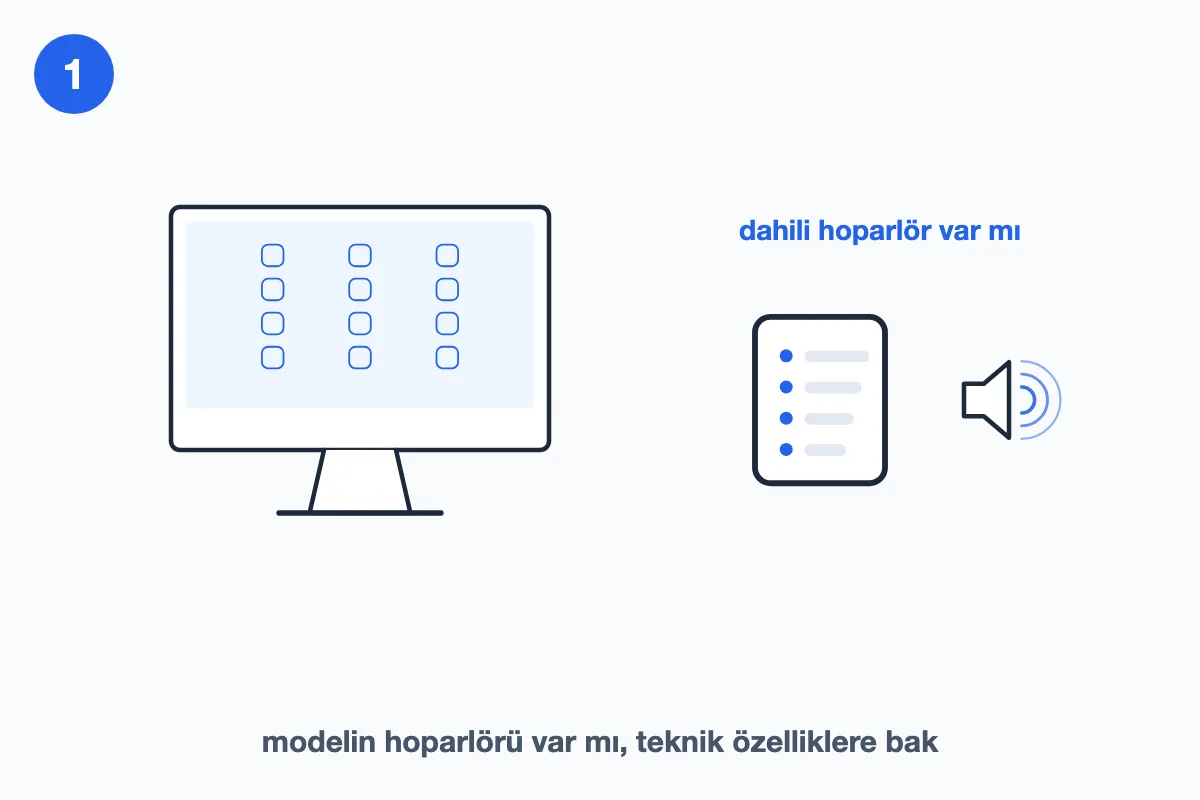
1. Hoparlör var mı? BenQ'nun destek sayfasındaki ilk adım monitörünün teknik özelliklerine bakıp dahili hoparlörü olup olmadığını öğrenmek. Modelinin teknik özelliklerini BenQ Türkiye sitesindeki ürün sayfasında bulabilirsin.
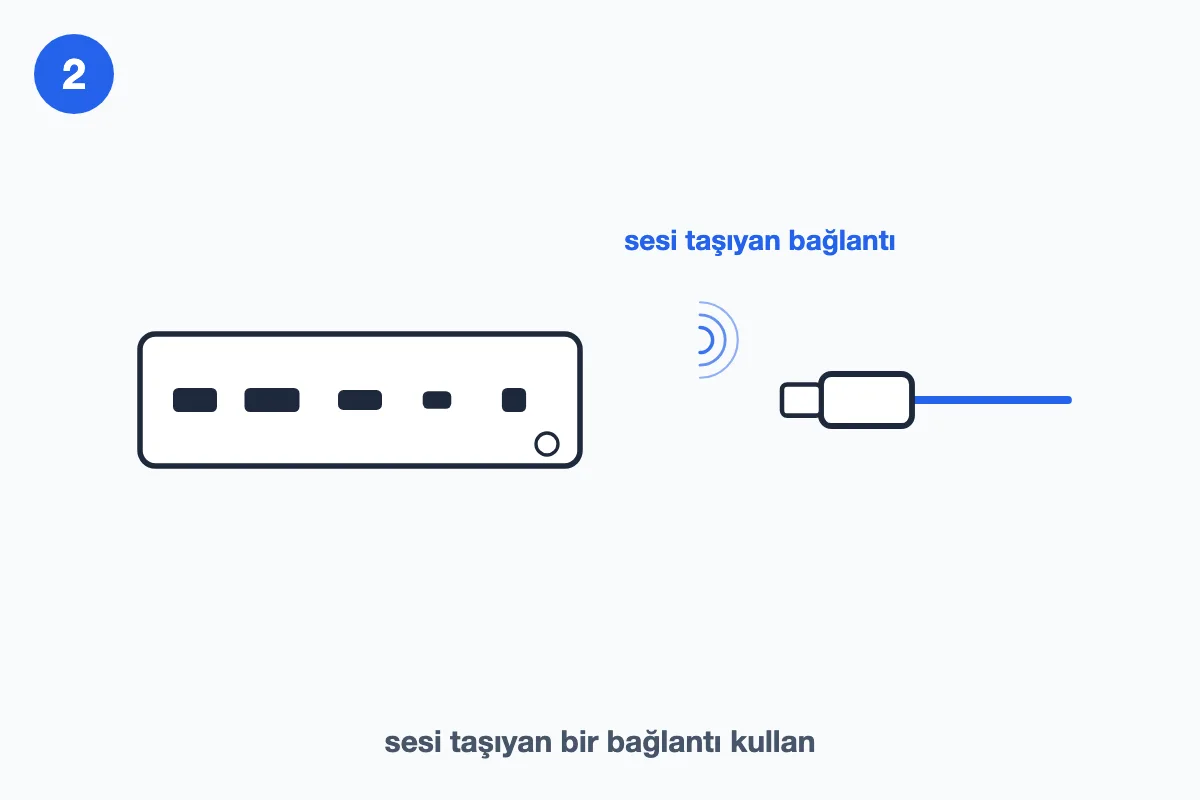
2. Doğru bağlantıyı kullan. BenQ'ya göre HDMI, DisplayPort ya da USB-C kullanıldığında ses görüntüyle aynı kablodan taşınır. Kablonun monitörde doğru girişe takılı olduğundan emin ol. USB-C kullanıyorsan GW2490 kılavuzu kablonun hem monitöre hem dizüstü bilgisayara düzgün takıldığını ve monitörün giriş kaynağı olarak USB-C'nin seçildiğini kontrol etmeni istiyor.
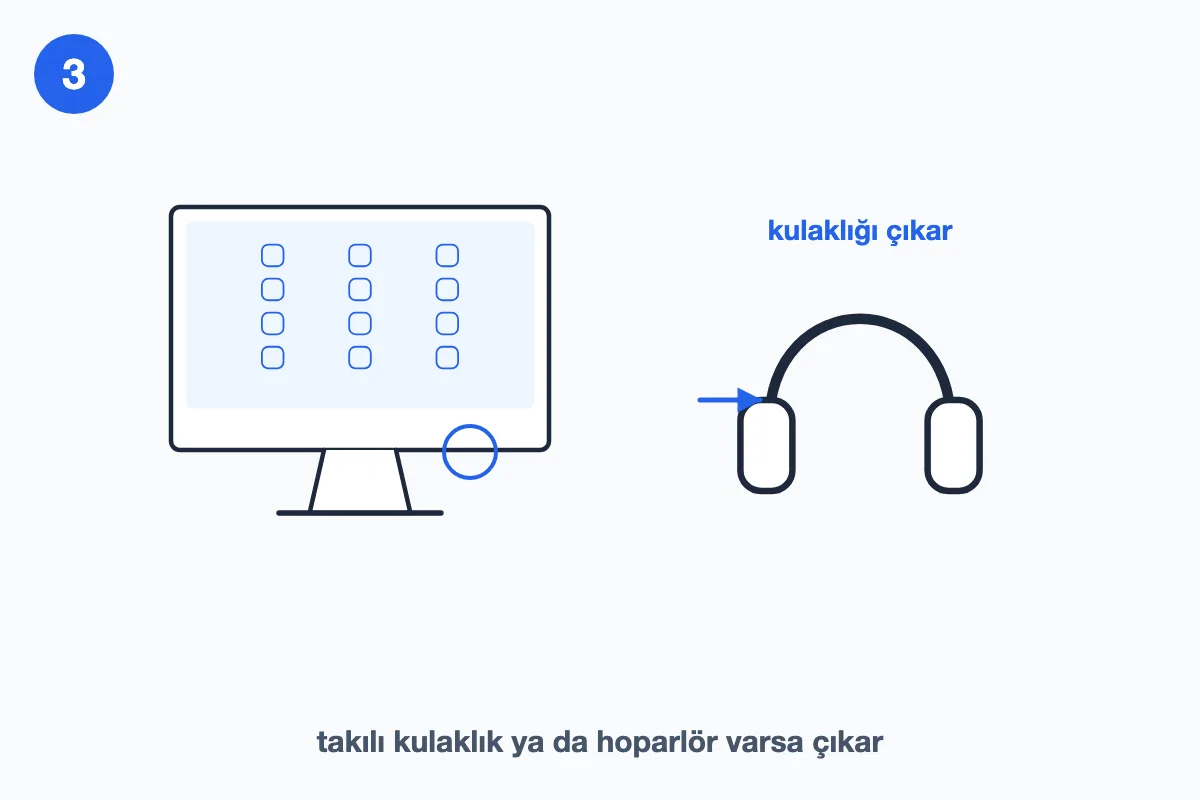
3. Kulaklığı çıkar. Kılavuz açık: monitöre kulaklık ya da harici hoparlör bağlıysa dahili hoparlörler otomatik olarak susturulur. Takılı bir kulaklık varsa çıkar ve yeniden dene.
4. Bilgisayarda çıkışı seç. Windows'ta Ayarlar > Sistem > Ses bölümüne gir, çıkış aygıtı olarak monitörü seç ve sesi aç. Mac'te Sistem Ayarları > Ses bölümünden çıkış aygıtı olarak monitörü seç ve sesi ayarla. Görüntü monitöre gitse bile bilgisayar sesi hâlâ başka bir aygıta, örneğin dizüstünün kendi hoparlörüne gönderiyor olabilir.
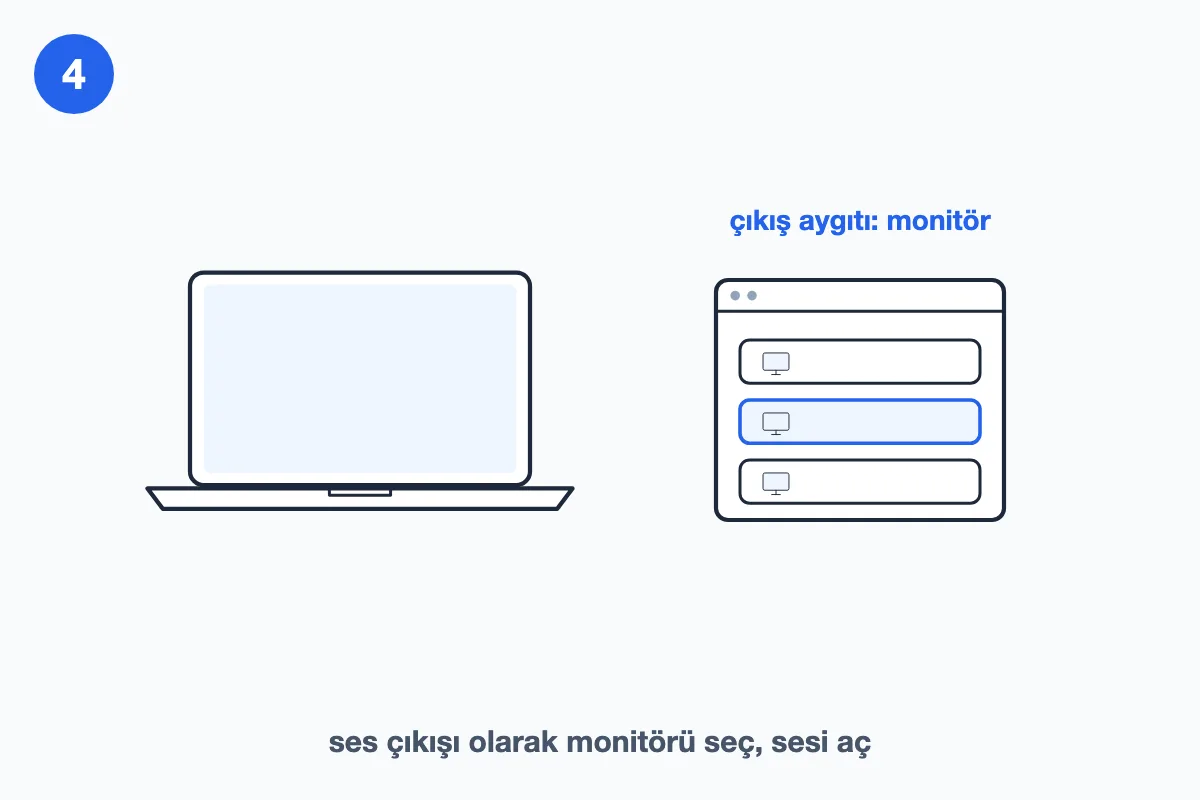
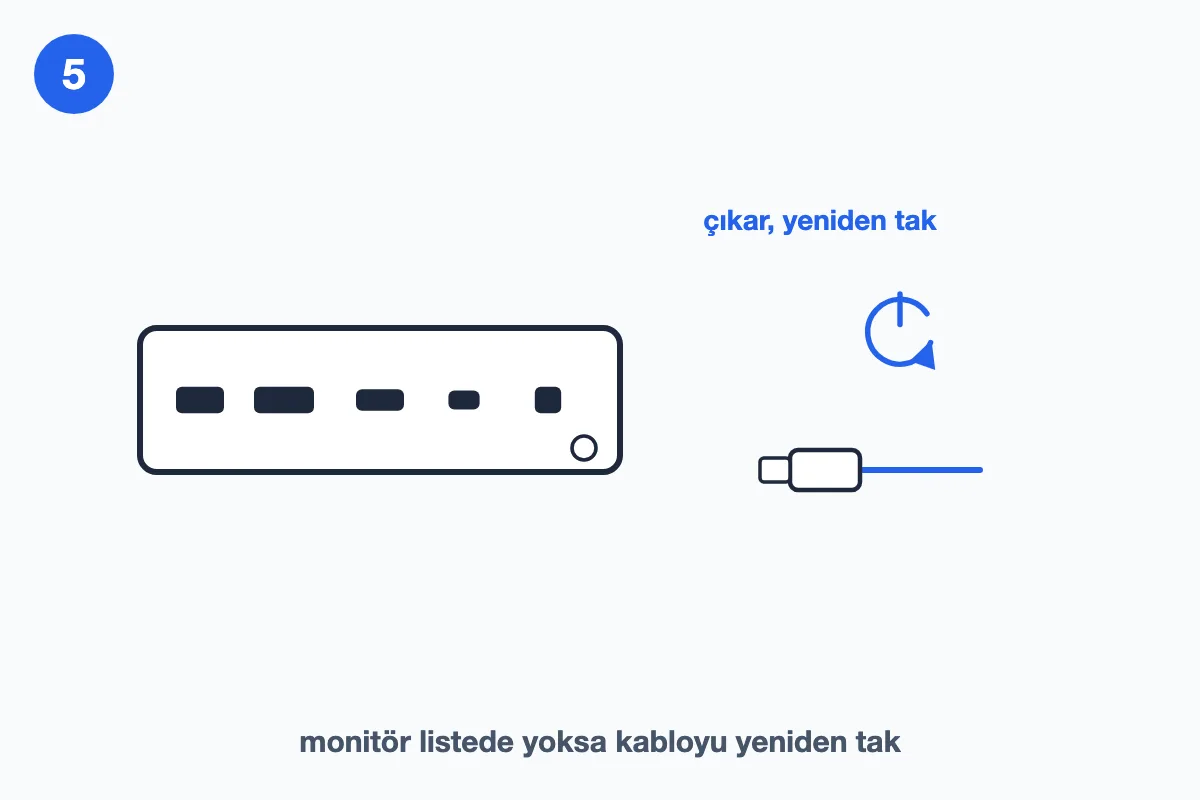
5. Listede yoksa kabloyu yeniden tak. BenQ'ya göre monitör çıkış aygıtları listesinde görünmüyorsa kabloyu çıkarıp yeniden takman gerekiyor. Bundan sonra 4. adımı tekrarla.
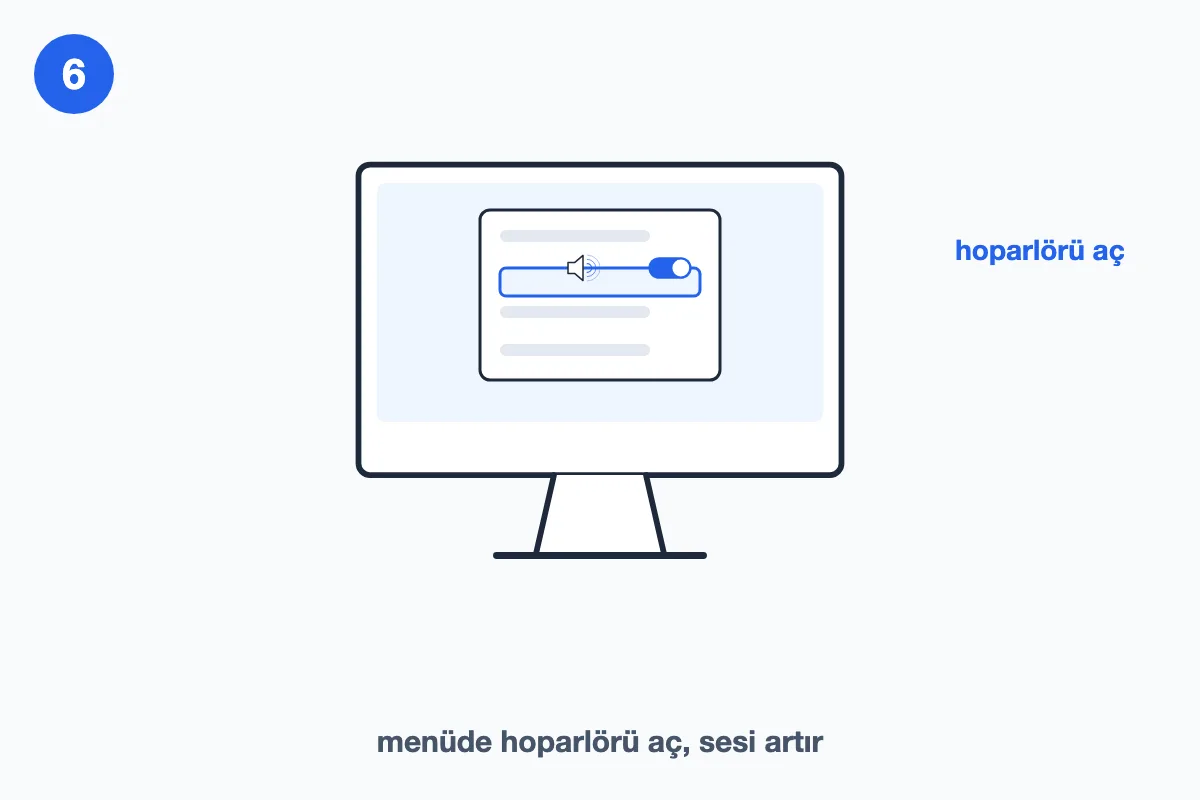
6. Monitörün menüsüne bak. BenQ'nun destek sayfası monitörün kendi ses ayarını da kontrol etmeni istiyor: Menü > Ses (Audio) > Hoparlör (Speaker). GW2490'da bu bölümde hoparlörü açıp kapatan bir seçenek ve 0 ile 100 arasında hoparlör ses seviyesi var. Hoparlör kapalıysa aç, ses seviyesi düşükse artır.
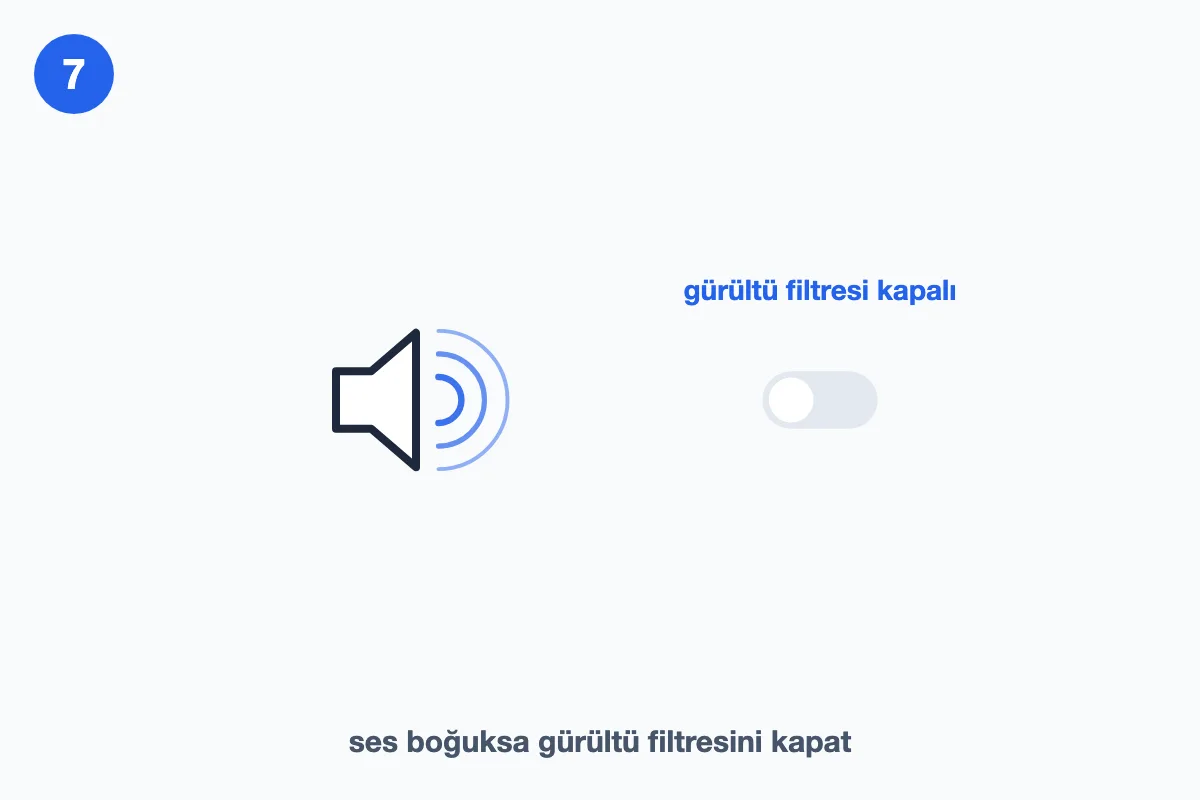
7. Gürültü filtresini kapat. Ses geliyor ama kısık ya da boğuksa, GW2490 gibi bazı modellerde hoparlörün gürültü filtresi açık olabilir. Kılavuz bu işlevi çevrim içi görüşmelerde arka plan gürültüsünü süzmek için tanımlıyor; yalnız konferans görüşmeleri için öneriyor, müzik ve film için önermiyor. Kapatmak için gürültü filtresi tuşuna basıp açılan menüden kapalı seçeneğini seç. Kılavuz arka plan gürültüsü yokken filtre açıkken genel sesin beklenenden düşük olabileceğini de not ediyor.
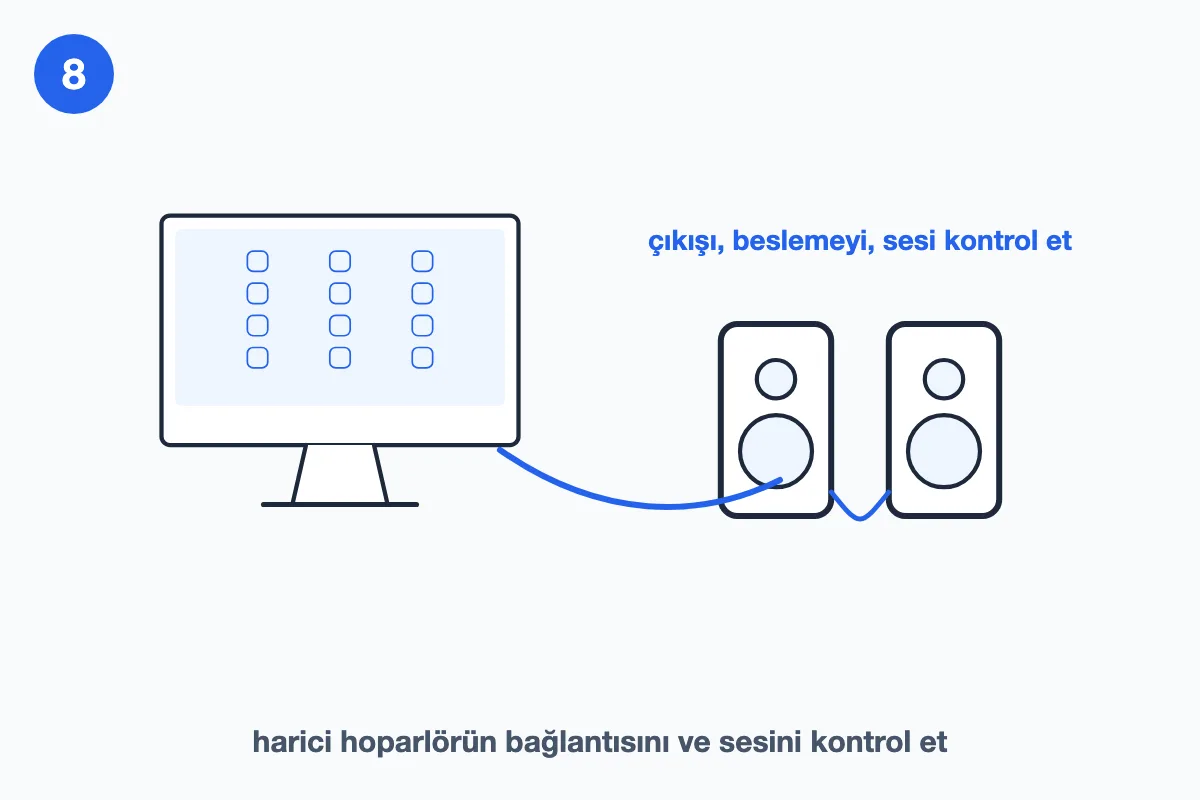
8. Harici hoparlörü kontrol et. Sesi monitöre bağlı harici hoparlörden alıyorsan kılavuz şunları sıralıyor: monitörde takılı kulaklık varsa çıkar, kulaklık çıkışına takılan fişin yerine oturduğunu kontrol et, hoparlörler USB'den besleniyorsa USB bağlantısının sağlam olduğuna bak ve hoparlörlerin kendi ses seviyesini aç.
Menü seçeneği gri görünüyorsa
GW2490'da menüye ulaşmak için kumanda tuşuna basıp Hızlı Menü'yü açıyor, oradan Menu'yü ve ardından Audio bölümünü seçiyorsun. Bazen aradığın seçenek orada gri görünür ya da hiç görünmez. Kılavuz bunun sebebini açıklıyor: menüdeki seçenekler giriş kaynağına, işlevlere ve ayarlara göre değişir; kullanılamayan seçenekler gri görünür. Bir işlevi olmayan modelde o işlevin ayarı menüde hiç yer almaz. Yani menüde hoparlör ayarı yoksa modelinde dahili hoparlör olmayabilir; 1. adıma geri dön.
Aynı bölümde bir de Ses Senaryosu (Audio Scenario) ayarı var. Kılavuza göre Standart genel kullanım için dengeli ayardır, Diyalog konuşmanın netliği için gürültüyü azaltır, Müzik ise müzikle vokali dengede tutar. Ses geliyor ama tınısı garipse bu ayarı Standart'a almayı dene.
Mikrofon da çalışmıyorsa
Bazı BenQ modellerinde dahili mikrofon da var. GW2490 kılavuzu mikrofon bilgisayara bağlıyken yanıt vermiyorsa üç şeye bakmanı istiyor: USB-C'li modellerde veri ve güç taşıyan sertifikalı USB-C kablosunun düzgün takılı olması, mikrofonun MIC tuşuyla açılması ve Ses menüsünden mikrofon ses seviyesinin artırılması.
Görüntü de yoksa
Bu yazı görüntünün geldiği ama sesin gelmediği durum içindir. Monitör "sinyal yok" diyorsa ya da ekran tamamen karanlıksa sorun ses ayarında değildir. BenQ Türkiye'nin destek sayfası bu durumda ilk olarak monitörün ekran menüsünden doğru giriş kaynağını elle seçmeni, olmazsa başka bir kabloyla denemeni öneriyor. Bu durum için monitörde sinyal yok rehberimize bak.
Buradan sonrası servis işi
Yukarıdaki adımların hepsini denedin, hoparlör menüde açık, bilgisayar doğru çıkışı seçmiş ve yine de ses yoksa sorun ayarın ötesindedir. GW2490 kılavuzu monitörün sökülmemesini ve kendin onarmaya çalışmamanı istiyor; içeride tehlikeli gerilim olabilir. Monitörden kötü bir koku ya da anormal bir ses gelirse kılavuz derhal BenQ servis merkezine başvurmanı söylüyor. Garanti süresi içindeysen yerel müşteri hizmetlerine ulaş.
Cihazına özel tahmini maliyeti benservis.com'daki ücretsiz teşhisten alabilirsin. Bil, gör, çağır.
Cihazın şimdi mi bozuldu?
📱 Benservis'i telefonuna ekle
Mağazadan indirmene gerek yok. Tarayıcı menüsünden "Ana ekrana ekle" dediğinde Benservis ikondan tam ekran açılır — ve internet çekmediğinde bile yakınındaki servislerin listesi elinde kalır.
iPhone: Paylaş → Ana Ekrana Ekle · Android: sağ üstteki üç nokta → Uygulamayı yükle