
Bilgisayar / yazıcı · 30.10.2026
Otomatik onarım döngüsü ve BIOS'a düşme: ASUS çözümleri
Bilgisayarı açıyorsun ama Windows gelmiyor. Ya ekranda "Otomatik Onarıma Hazırlanıyor" yazısıyla bir türlü geçmeyen bir ekran var, ya da bilgisayar doğrudan BIOS ekranına düşüyor. İkisi de "bilgisayar açılmıyor" diye arananlar arasında sık çıkan durumlar. ASUS'un resmi destek belgelerini okuduk ve ikisini tek yazıda topladık. Aşağıdaki adımlar bu belgelerden alındı; belgelerde olmayan hiçbir adımı yazmadık.
⚠️ Önce şu sınırı bil: bu yazı bilgisayarın içini açmayı, disk ya da bellek takmayı anlatmıyor. ASUS'un belgesi açılış menüsünde hiç sabit disk görünmüyorsa cihazın diski algılamadığını ve yetkili servise gitmeni söylüyor. Bu durumda aşağıdaki adımları zorlamak yerine servise bırak. Sıfırlama kişisel dosyaları silebilir; önce yedek al.
Adım adım: onarım döngüsü ve BIOS'a düşme
1. Ekranı tanı. ASUS üç ayrı görüntü ayırıyor. Birinci: siyah ekranda "Preparing Automatic Repair" yazısı. Normalde bu ekran "Diagnosing your PC" aşamasına, sonra mavi "Automatic Repair" ya da "Recovery" ekranına geçer. İkinci: mavi "Automatic Repair" ya da "Startup Repair couldn't repair your PC" ekranı. Üçüncü: BIOS ekranı; ASUS bunu işlemci modelini, bellek miktarını ve disk bilgilerini gösteren ekran olarak tarif ediyor.
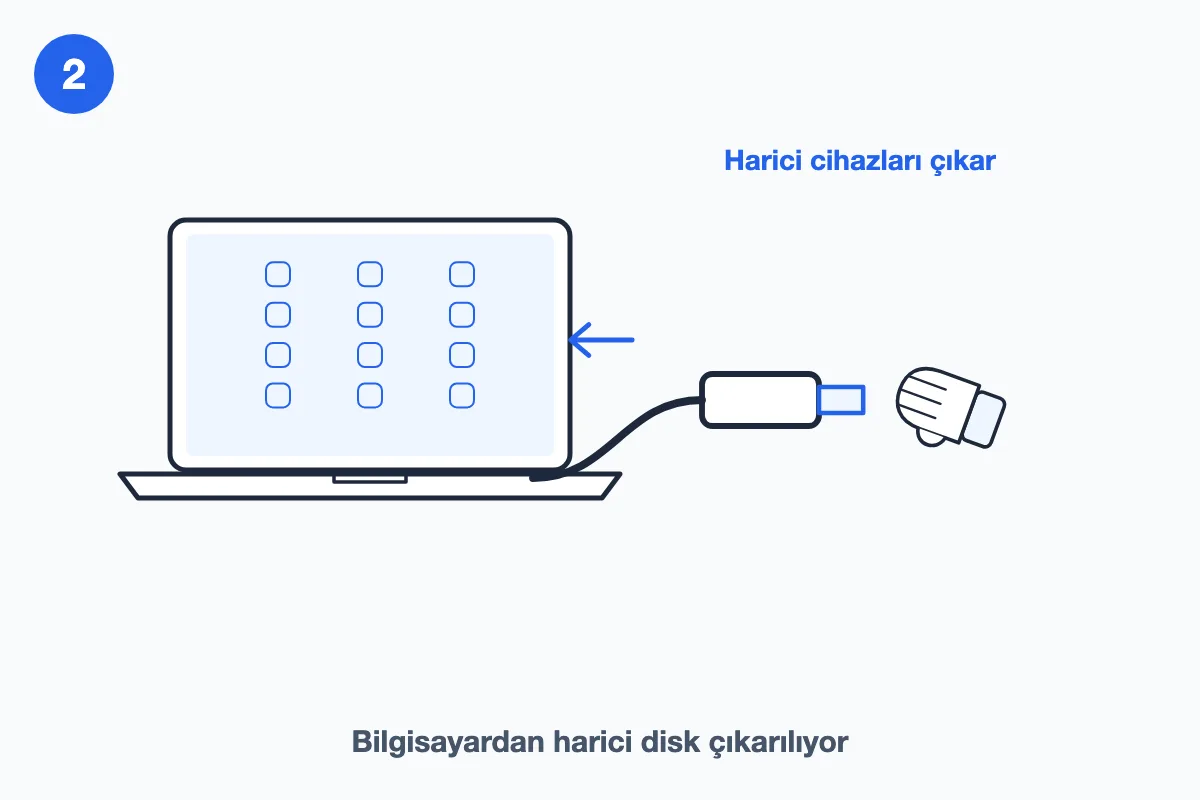
2. Harici cihazları çıkar ve kapat. Klavye, fare, harici disk, yazıcı, hafıza kartı, optik sürücüdeki disk ve kart okuyucudaki kartları çıkar. Harici ekranları da ayır. Güç düğmesine ışık sönene kadar basılı tutarak kapat, sonra aç. ASUS'a göre bu cihazlar bilgisayarın onarım ekranına bile geçmesini engelleyebilir.
3. Ekrandaki düğmeyi seç. Mavi "Automatic Repair" ekranındaysan Yeniden başlat'ı seç. "Startup Repair couldn't repair your PC" ekranındaysan Kapat'ı seç, bilgisayarı kapatıp yeniden aç. Windows açılırsa ASUS BIOS'u, Windows güncellemelerini ve sürücüleri güncellemeni istiyor.
4. Devam'ı dene. Onarım ekranında Gelişmiş seçenekler'i (Advanced options) seç. "Choose an option" ekranında Devam'ı (Continue) seç. Sistem seçim ekranından çıkıp Windows'u açmayı dener.
5. Başlangıç Onarımı'nı çalıştır. Aynı yoldan Sorun Gider'i (Troubleshoot), sonra Gelişmiş seçenekler'i, sonra Başlangıç Onarımı'nı (Startup Repair) seç. Ekrandaki yönergeleri izle; Windows sorunları bulup onarmaya çalışır.
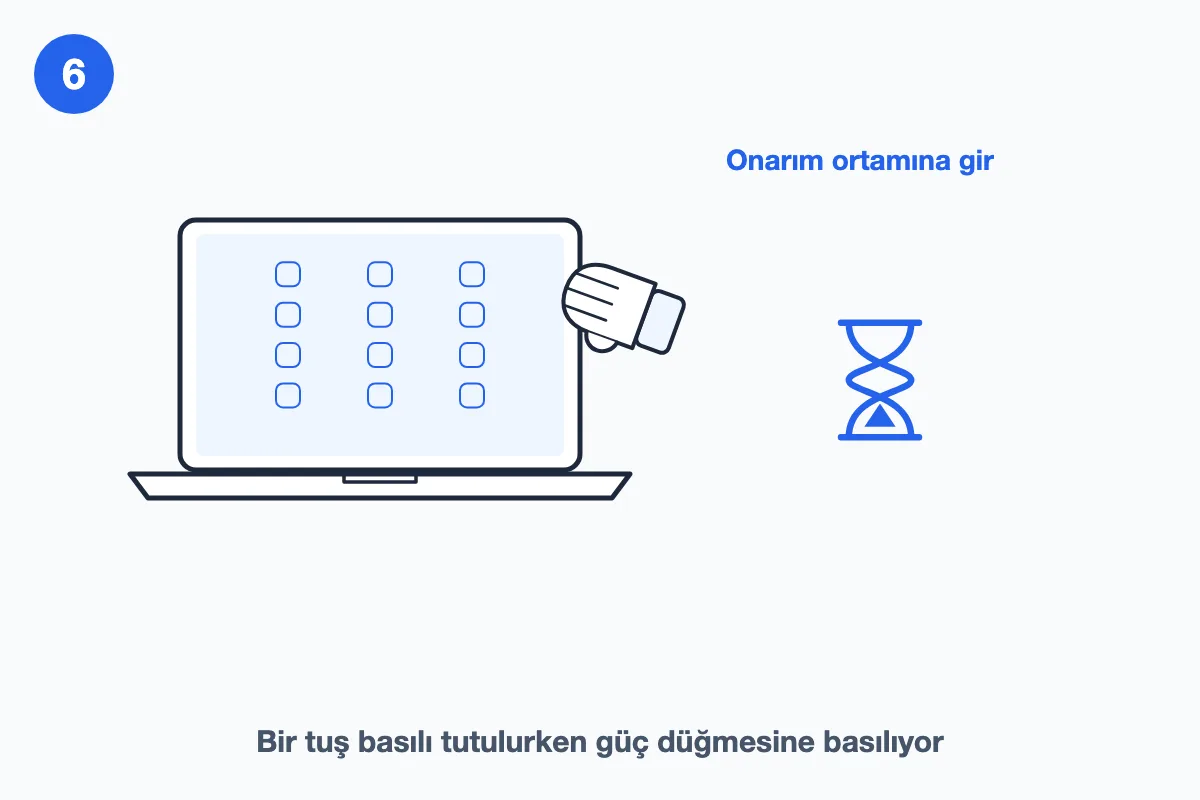
6. Siyah ekrandan çıkamıyorsan onarım ortamına elle gir. ASUS'un yolu: bilgisayar kapalıyken klavyede F9 tuşunu basılı tut, ardından güç düğmesine bas. F9 çalışmazsa bazı modeller F12 istiyor. Onarım ekranı gelene kadar tuşu bırakma. Belgeye göre arka arkaya iki başarısız açılıştan sonra üçüncü açılış cihazı onarım ortamına yönlendirir. Klavye yöntemi tutmazsa belge güç düğmesine on beş saniye basıp kapatıp açma döngüsünü de tarif ediyor.
7. Doğrudan BIOS'a düşüyorsa varsayılan ayarları yükle. ASUS'a göre BIOS ekranında F7 tuşuyla ya da ekrandaki düğmeyle gelişmiş moda geç, "Save & Exit" sayfasında "Restore Defaults"u seç ve onayla. Sonra "Boot" sayfasında "Boot Option #1" satırında işletim sisteminin bulunduğu diski seç. Kaydedip çık. Listede hiç sabit disk yoksa servise git.
8. Sorun yeniyse sistem geri yüklemeyi dene. Sorun Gider, Gelişmiş seçenekler, Sistem Geri Yükleme yolunu izle ve sorundan önceki bir geri yükleme noktasını seç. ASUS, bunun kişisel dosyaları değiştirmediğini ama son kurulan uygulama ve sürücüleri silebildiğini yazıyor. Son basamak Windows'u sıfırlamak; önce yedek al.
Windows açıldıktan sonra ne yapmalı?
ASUS her çözümün sonunda aynı şeyi tekrarlıyor: bilgisayar Windows'a girebiliyorsa BIOS'u, Windows güncellemelerini ve sürücüleri en son sürüme getir; böylece sorunun tekrarlama ihtimali azalır. Sürücüler için belge MyASUS'taki System Update'i gösteriyor. Siyah "hazırlanıyor" ekranında takılma için belge ayrıca cihazı zorla kapatıp Embedded Controller (EC) ya da Real-Time Clock (RTC) sıfırlaması yapmayı sayıyor. Bu sıfırlamanın adımlarını ASUS ayrı makalede veriyor; bu yazıda anlatmıyoruz, belgenin gösterdiği makaleye bak.
Sıfırlamada iki seçenek
ASUS "Bu bilgisayarı sıfırla" (Reset this PC) yolunda iki seçenek sunuyor. Dosyalarımı sakla seçeneği Windows'u yeniden kurar, kurulu uygulamaları ve ayarları siler, kişisel dosyaları korur. Her şeyi kaldır seçeneği kişisel dosyaları, uygulamaları ve ayarları tamamen siler. Yani ikincisinde yedeğin yoksa geri dönüş yok.
İki ASUS belgesi ne diyor?
Otomatik onarım belgesi Windows tarafına bakıyor: onarım ortamı, başlangıç onarımı, geri yükleme. BIOS belgesi ise açılış ayarlarına bakıyor: varsayılan ayarlar ve açılış diski. Her ikisi de aynı ilk adımla başlıyor, harici cihazları çıkarmakla. BIOS belgesi son çare olarak Güvenli Mod'a girmeyi, dosyaları yedeklemeyi ve sistemi sıfırlamayı öneriyor. Bilgisayar açılıyor ama ekran gelmiyorsa bu yazı değil bilgisayar açılıyor ama ekran gelmiyor yazısı daha uygun.
Servis çağırmadan önce üç not
- Ekranda tam olarak ne yazdığını yaz: hazırlanıyor mu, onarılamadı mı, BIOS mu?
- Son güncelleme, kurulum ya da elektrik kesintisi olup olmadığını hatırla.
- BIOS açılış menüsünde diskin görünüp görünmediğini not et.
Cihazının belirtisine göre tahmini maliyeti görmek ve yakınındaki puanlı servisleri listelemek için benservis.com'daki ücretsiz teşhisi kullanabilirsin. Bil, gör, çağır.
Cihazın şimdi mi bozuldu?
📱 Benservis'i telefonuna ekle
Mağazadan indirmene gerek yok. Tarayıcı menüsünden "Ana ekrana ekle" dediğinde Benservis ikondan tam ekran açılır — ve internet çekmediğinde bile yakınındaki servislerin listesi elinde kalır.
iPhone: Paylaş → Ana Ekrana Ekle · Android: sağ üstteki üç nokta → Uygulamayı yükle