Genel · 29.10.2026 · Son güncelleme: Kasım 2026
AirPods bağlanmıyor: 7 adım, sıfırlama ve Android eşleme
AirPods bağlanmıyorsa aygıtını güncelle, iki AirPod'u kutuda şarj et, Bluetooth'un açık olduğuna bak, kutuyu 15 saniye kapatıp aç ve yeniden eşle; olmazsa sıfırla. AirPods'un kutusunu açtın, telefon her zamanki gibi bağlanmıyor. Ya da bağlanıyor ama ses gelmiyor, liste boş görünüyor. Apple'ın Türkçe destek sayfası "AirPods veya AirPods Pro'nuz bağlanmıyorsa" bu durum için net bir sıra veriyor: güncelleme, şarj, Bluetooth, test, kısa bekleme, yeniden eşleme, en son sıfırlama. Bu yazıdaki her adım bu sayfadan, Apple'ın sıfırlama ve "Sol veya sağ AirPod'unuz çalışmıyorsa" sayfalarından ve AirPods kullanma kılavuzunun güvenlik bölümünden alındı.
🎧 Kapsam: Bu adımlar AirPods ve AirPods Pro içindir. AirPods Max için Apple'ın ayrı bağlantı sayfaları var; bu liste onları kapsamaz.
Adım adım: AirPods bağlanmıyorsa
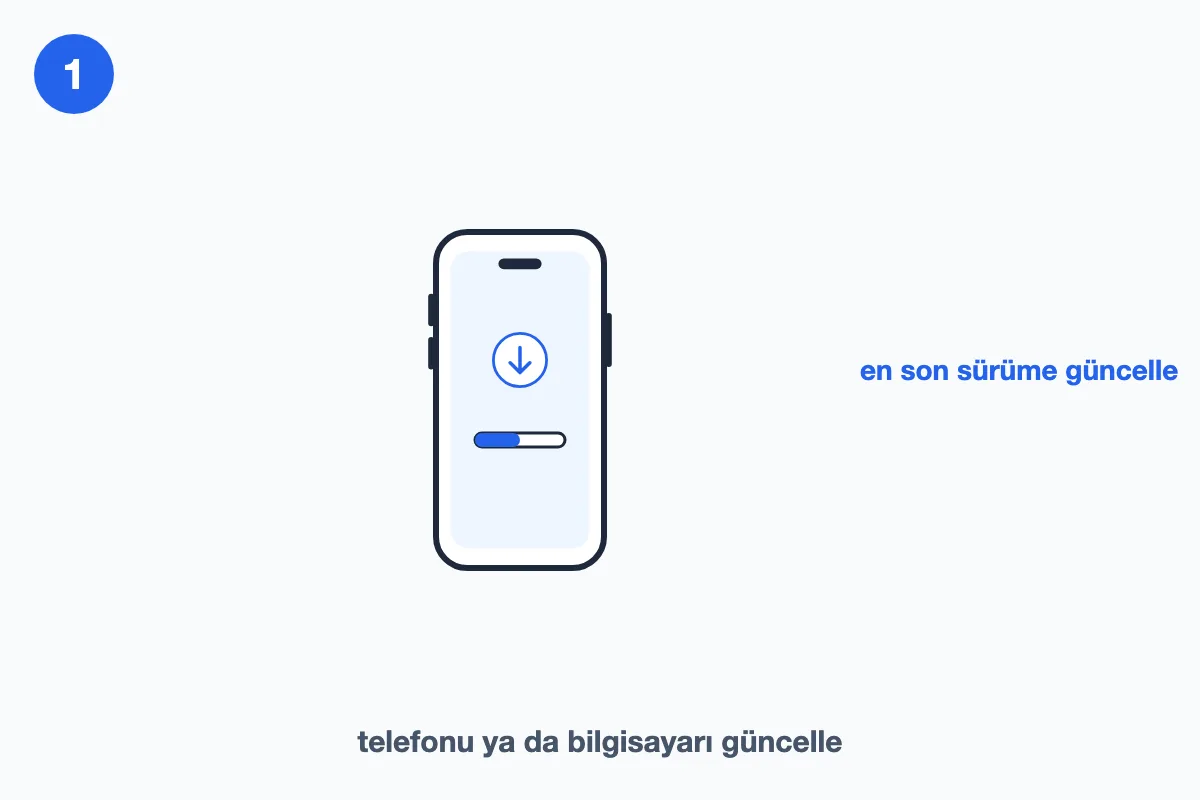
1. Yazılımı güncelle. iPhone ya da iPad'ini iOS veya iPadOS'in en son sürümüne, Mac'ini macOS'in en son sürümüne güncelle.
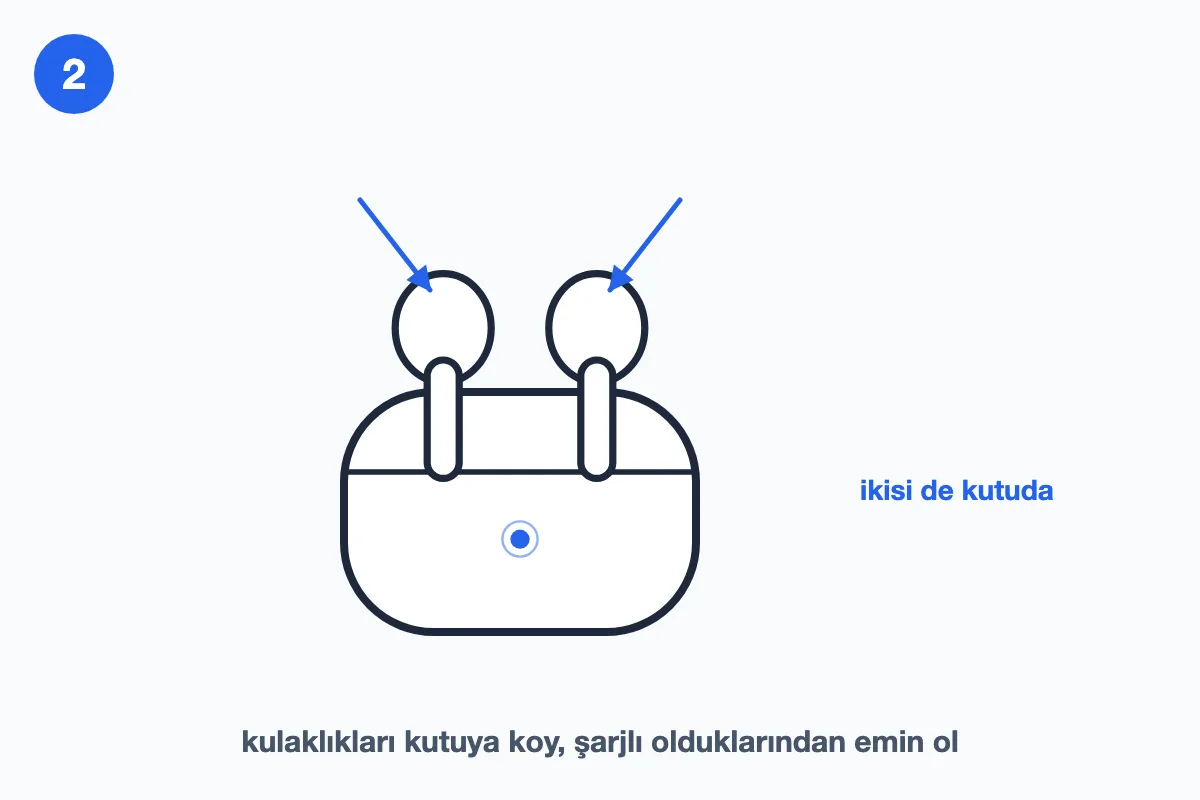
2. Şarjı kontrol et. İki AirPod'u da şarj kutusuna yerleştir ve ikisinin de şarj edildiğinden emin ol.
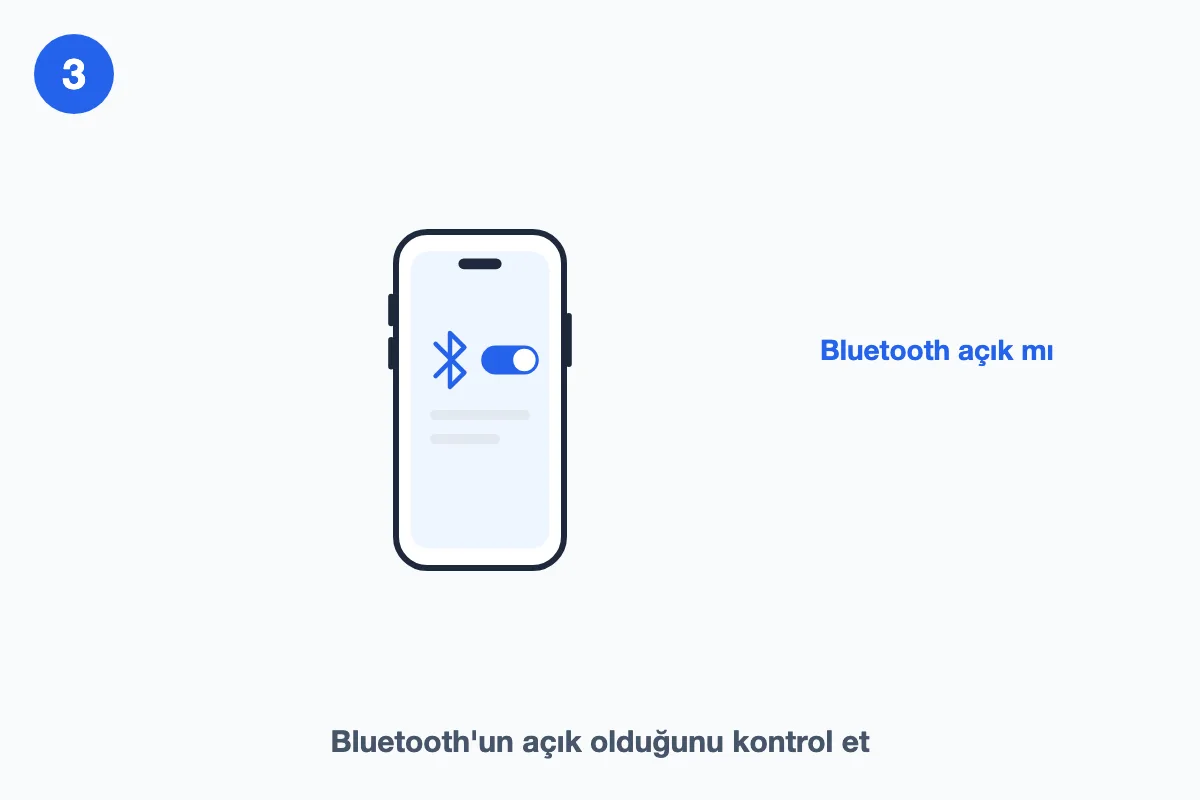
3. Bluetooth'u aç. iPhone ya da iPad'de Ayarlar'a git, Bluetooth'a dokun. Mac'te Apple menüsünden Sistem Ayarları'nı aç ve Bluetooth'u tıkla.
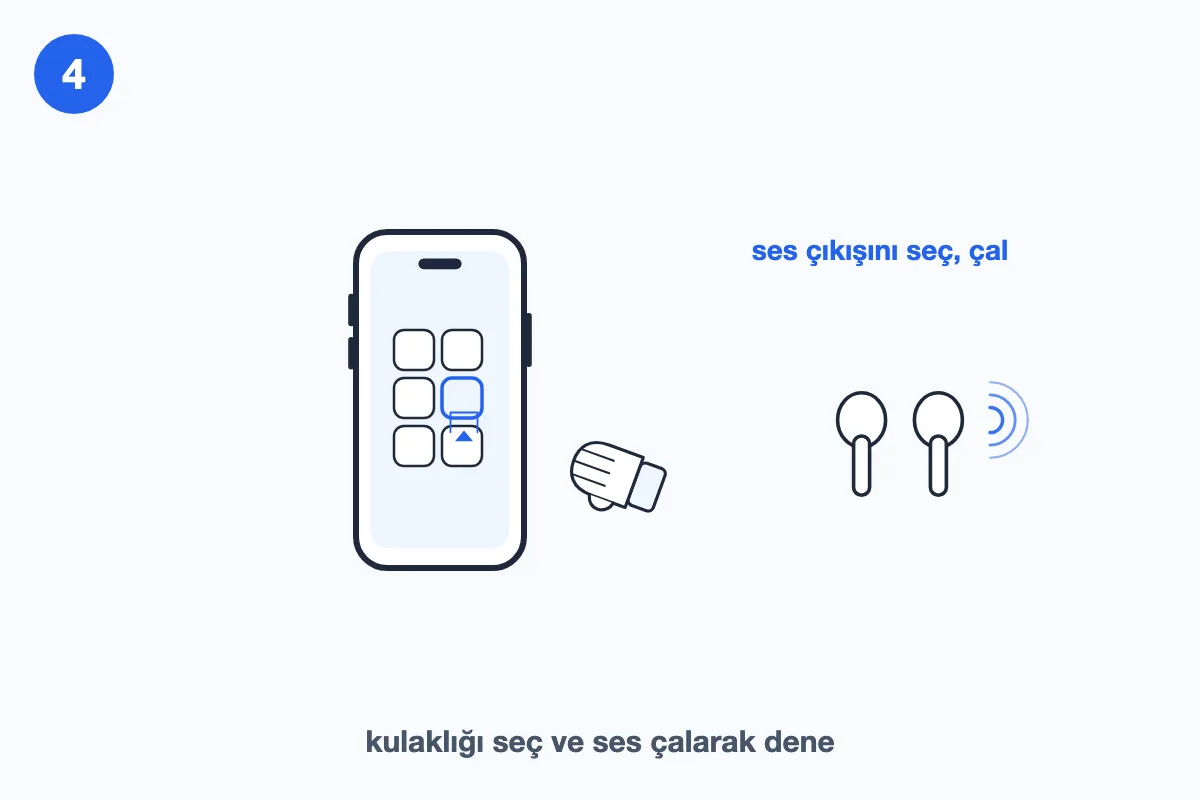
4. Denetim Merkezi'nden test et. AirPods'u kutudan çıkarıp kulaklarına tak. Aygıtında Denetim Merkezi'ni aç ve AirPlay düğmesine dokun. AirPods listede görünüyorsa seç ve ses çalarak test et; aygıtın ses düzeyinin açık olduğundan emin ol. Listede yoksa ya da görünüp bağlanmıyorsa sonraki adıma geç.
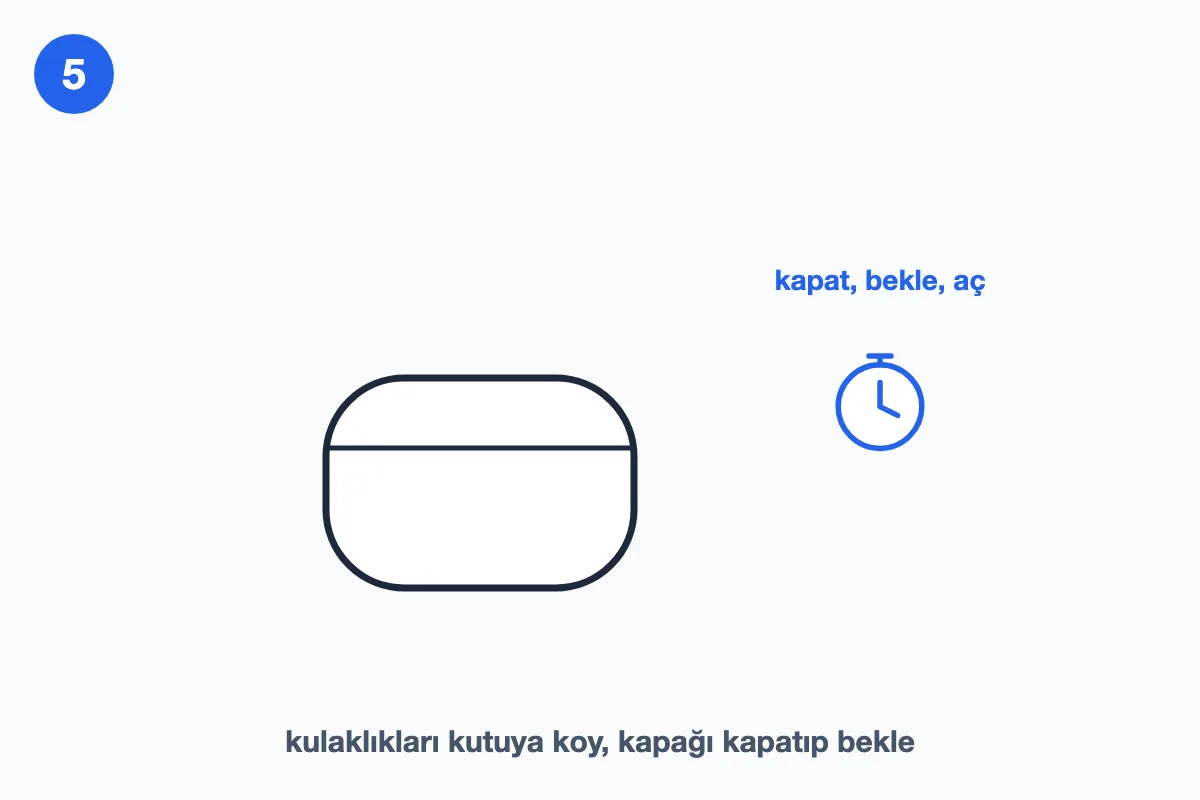
5. Kısa bekleme. İki AirPod'u da şarj kutusuna geri koy ve kapağı kapat. 15 saniye bekle, sonra kapağı aç.
6. Yeniden eşle. Mac kullanıyorsan AirPods'u Mac'le elle eşleştir. iPhone ya da iPad'de modeline göre hareket et:
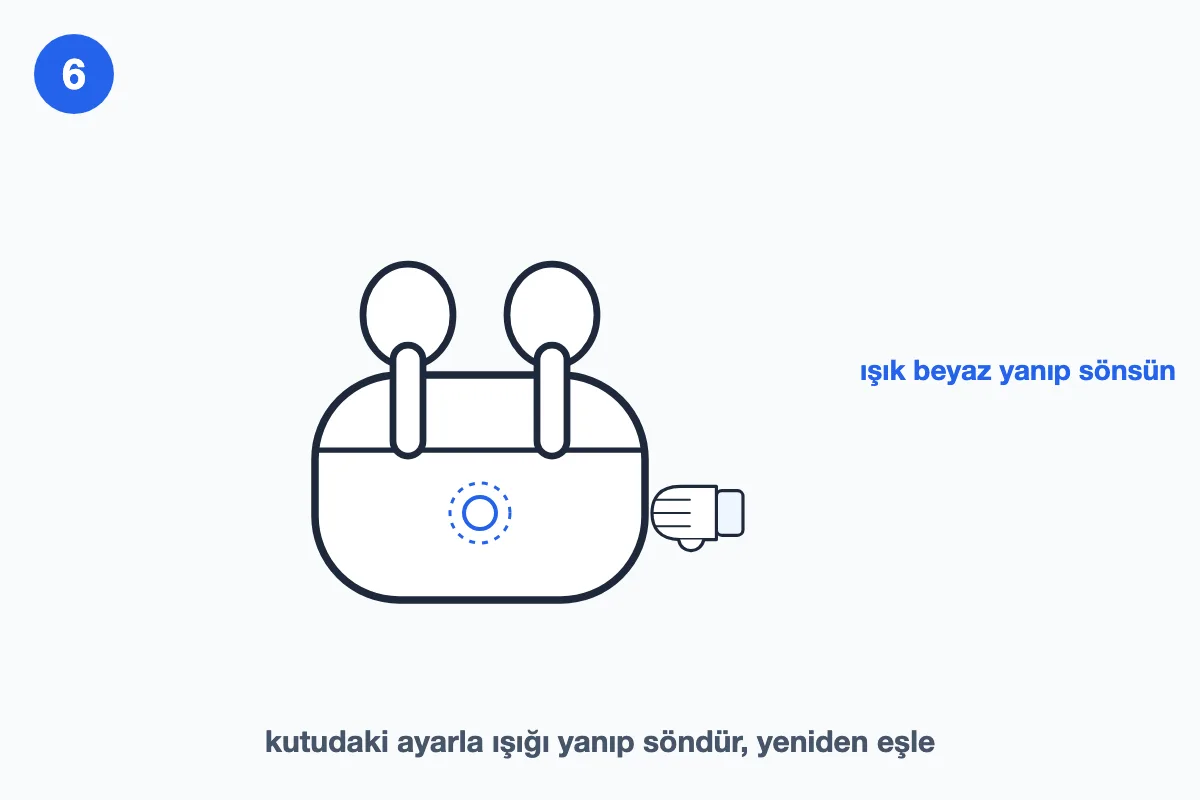
- AirPods 4, AirPods 5 ve AirPods Pro 3'te durum ışığı beyaz yanıp sönene kadar kutunun ön kısmına çift dokun.
- Diğer tüm modellerde durum ışığı beyaz yanıp sönene kadar kutunun arkasındaki ayar düğmesini basılı tut.
AirPods içindeyken ve kapak açıkken kutuyu iPhone ya da iPad'in yanında tut ve ekrandaki adımları izle.
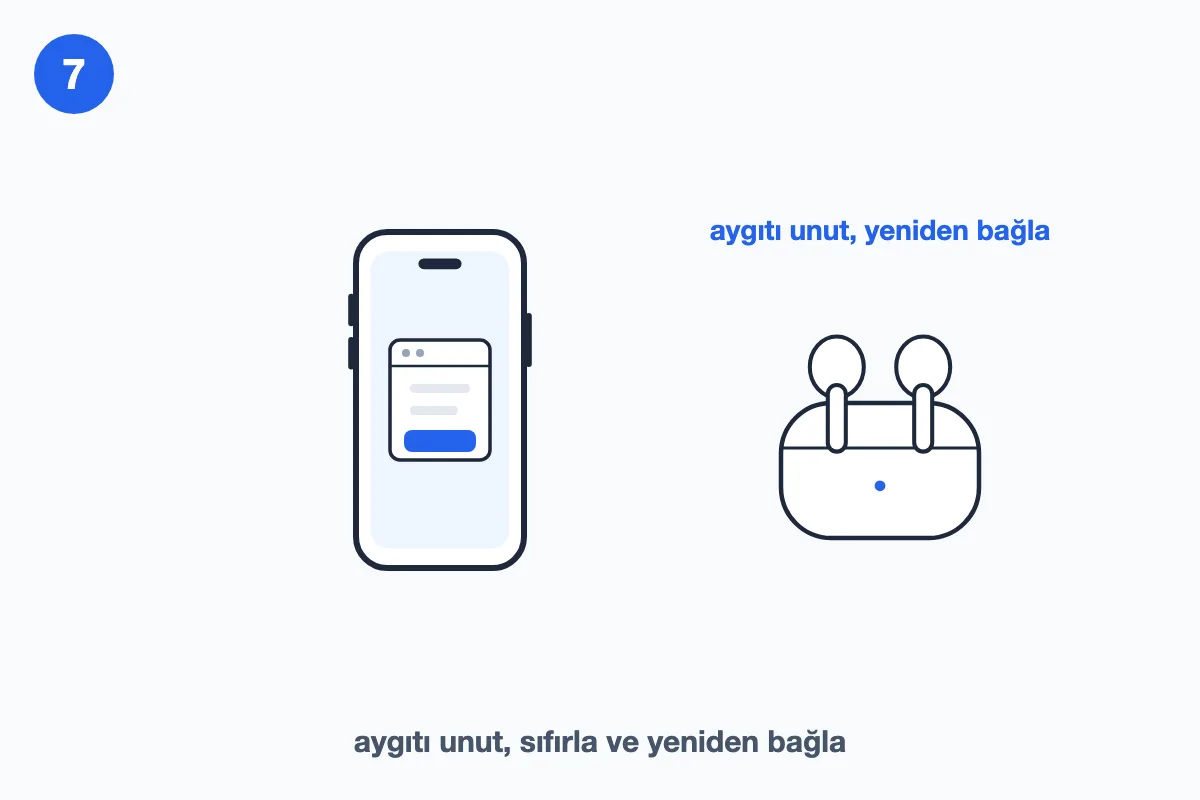
7. Sıfırla. Hâlâ bağlanamıyorsan AirPods'u sıfırla. Ayrıntılar aşağıda.
AirPods'u sıfırlama
Apple'ın "AirPods ve AirPods Pro'nuzu sıfırlama" sayfasında ilk adımlar iki model grubu için aynı:
- AirPods'u şarj kutusuna yerleştir, kapağı kapat ve 30 saniye bekle.
- AirPods'la eşlenmiş iPhone ya da iPad'de Ayarlar > Bluetooth'a git.
- AirPods Aygıtlarım listesinde görünüyorsa yanındaki Daha Fazla Bilgi düğmesine, sonra Bu Aygıtı Unut'a dokun ve onaylamak için yeniden dokun. Listede yoksa sonraki adıma geç.
- Şarj kutusunun kapağını aç.
Sonrası modeline göre değişiyor:
- AirPods 1, 2, 3, AirPods Pro 1 ve Pro 2: Kutunun arkasındaki ayar düğmesini yaklaşık 15 saniye basılı tut. Ön taraftaki durum ışığı önce sarı, sonra beyaz yanıp söner.
- AirPods 4, AirPods 5 ve AirPods Pro 3: Durum ışığı açıkken kutunun önüne çift dokun. Işık beyaz yanıp sönmeye başlayınca tekrar çift dokun. Işık daha hızlı yanıp sönmeye başlayınca üçüncü kez çift dokun. Işık önce sarı, sonra beyaz yanıp söner.
Ardından aygıtının ekranındaki adımlarla AirPods'u yeniden bağla. Durum ışığı beyaz yanıp sönmüyorsa AirPods'u kutuya koyup kapağı 20 saniye kapalı tut, sonra aynı hareketi tekrarla.
Android telefona bağlanmıyorsa
"AirPods telefona bağlanmıyor" diyenlerin bir kısmı Android kullanıyor. Apple'a göre AirPods Apple dışı bir aygıtla Bluetooth kulaklık olarak çalışıyor; Siri kullanılamıyor ama ses dinleyip konuşabiliyorsun. Apple'ın sırası:
- Android telefonda Ayarlar, Bağlantılar, Bluetooth'a git ve Bluetooth'un açık olduğundan emin ol.
- AirPods şarj kutusundayken kapağı aç.
- AirPods 4, AirPods 5 ve AirPods Pro 3'te kutunun önüne çift dokun; diğer modellerde arkadaki ayar düğmesini basılı tut. Durum ışığı beyaz yanıp sönene kadar bekle.
- AirPods Bluetooth aygıtları listesinde görününce seç.
Mac'e bağlanmıyorsa ya da ses Mac'ten geliyorsa
Apple'ın Mac sayfasına göre AirPods'u kulağına tak, menü çubuğunda Denetim Merkezi'ni, sonra Ses'i tıkla ve listeden AirPods'unu seç. AirPods orada görünmüyorsa elle eşle:
- Apple menüsünden Sistem Ayarları'nı aç, Bluetooth'u tıkla ve açık olduğundan emin ol.
- İki AirPod'u kutuya koy ve kapağı aç.
- Modeline göre kutunun önüne çift dokun ya da arkadaki ayar düğmesini basılı tut; durum ışığı beyaz yanıp sönsün.
- Yakındaki Aygıtlar listesinde AirPods'unun yanındaki Bağlan'ı tıkla.
AirPods bağlı ama ses hâlâ Mac'in hoparlöründen geliyorsa Denetim Merkezi'nde Ses bölümüne gir ve çıkış aygıtı olarak AirPods'un seçili olduğundan emin ol.
Bağlanıyor ama başka aygıta geçiyorsa
AirPods iPhone'una bağlanıyor ama bir süre sonra iPad'e ya da Mac'e geçiyorsa bu Apple'ın otomatik geçiş özelliği. Apple'a göre özellik AirPods 2 ve sonrası, tüm AirPods Pro ve AirPods Max modellerinde, aynı Apple Hesabıyla giriş yapılmış ve iki faktörlü kimlik doğrulama kullanan aygıtlar arasında çalışıyor. Kapatmak için:
- iPhone ya da iPad: Ayarlar'da AirPods'unun adına dokun, görünüyorsa Ses ve Yönlendirme'ye gir, Bu iPhone'a Bağlan seçeneğini En Son Bu iPhone'a Bağlanmışsa yap. Yeniden açmak için Otomatik Olarak'ı seç.
- Mac: Sistem Ayarları, Bluetooth, AirPods'un yanındaki Bilgi düğmesi, görünüyorsa Ses ve Yönlendirme; Bu Mac'e Bağlan seçeneğini Bu Mac'e En Son Bağlanılan Zaman yap.
Elle geçmek için iPhone ya da iPad'de AirPlay düğmesine dokunup AirPods'u seç; Mac'te Denetim Merkezi'nde Bluetooth'u tıklayıp AirPods'u seç.
Kutudaki durum ışığı ne söylüyor?
- adımda şarjı kontrol ederken kutudaki ışık yardımcı olur. Apple'ın "AirPods'unuzu şarj etme" sayfasına göre yeşil, pilin tamamen dolu olduğunu; sarı, kutuda AirPods'u bir kez tam şarj edebilecek düzeyden az şarj kaldığını gösterir. Kapağı açtığında AirPods kutudaysa ışık AirPods'un şarj durumunu, AirPods kutuda değilse kutunun şarj durumunu gösterir. Işık hiç görünmüyorsa AirPods'u yeniden kullanabilmek için şarj etmen gerekebilir.
Şarj yüzdesini iPhone ya da iPad'de de görebilirsin: kapağı aç, Ayarlar > Bluetooth'ta AirPods'unun adına ve yanındaki Bilgi düğmesine dokun. Kutuyu kabloyla şarj etmek için modeline göre Lightning ya da USB-C kablo kullan; Apple'a göre şarj, iPhone veya iPad USB şarj aygıtıyla ya da Mac'e bağlandığında en hızlı gerçekleşir.
Bir taraftan ses gelmiyorsa
"Airpods teki çalışmıyor" da sık aranıyor. Apple'ın sırası şöyle: şarj kutusunun tamamen şarjlı olduğundan emin ol ve kutunun şarj bağlantı noktasını temizle. İki AirPod'u kutuya yerleştirip 30 saniye şarj et. Kutuyu iPhone ya da iPad'inin yanında aç ve ikisinin de şarj durumunu kontrol et. Çalışmayan AirPod'u uygun kulağına tak, diğerini kutuda bırakıp kapağı kapat ve ses çalarak test et.
Arızalı AirPod ses çalıyorsa ikisini kutuya koy, 30 saniye şarj et ve birlikte yeniden test et. Biri hâlâ çalışmıyorsa AirPods'u sıfırla. Ses yalnız kısıksa uçları çıkarıp mikrofonu ve hoparlör ızgarasını kontrol et, sonra Erişilebilirlik > Ses ve Görsel > Denge sürgüsünün ortada olduğuna bak.
Güvenlik: hasarlı AirPods'u kullanma
AirPods kullanma kılavuzunun güvenlik bölümüne göre AirPods ve şarj kutusu hassas elektronik bileşenler ve piller içerir. Düşürüldüğünde, delindiğinde, ezildiğinde, aşırı ısıya ya da sıvıya maruz kaldığında hasar görebilir ve yaralanmaya yol açabilir. Hasar görmüş AirPods'u ya da şarj kutusunu kullanma. Piller yalnız eğitimli bir teknisyen tarafından onarılmalı; kutuyu açmak servis işidir. Pil servisi için Apple'ın resmî servis sayfasına bak.
Servis çağırmadan önce üç dakika
- Güncelle ve şarj et: aygıtın yazılımı güncel, iki AirPod da kutuda şarjlı.
- Kutuyu 15 saniye kapat, aç ve modeline göre yeniden eşle.
- Bu Aygıtı Unut ve sıfırla, ekrandaki adımlarla yeniden bağla.
Bu sıra Apple'ın destek sayfasındaki sıranın özeti. Sonuç vermediğinde de neleri denediğini bilerek servise gidersin.
Kablosuz kulaklıkların genel bağlantı sorunları için kulaklık bağlanmıyor, şarj sorunu için kulaklık şarj olmuyor yazısına bakabilirsin. Yakınındaki puanlı servisleri listelemek için benservis.com'daki ücretsiz teşhisi kullanabilirsin. Bil, gör, çağır.
Sık sorulan sorular
AirPods'un yalnız bir tarafından ses gelmiyor, ne yapmalıyım?
Apple önce şarj kutusunun tamamen şarjlı olduğundan emin olmanı ve kutunun şarj bağlantı noktasını temizlemeni öneriyor. Sonra iki AirPod'u kutuda 30 saniye şarj et, kutuyu iPhone ya da iPad'in yanında aç ve ikisinin de şarj durumuna bak. Çalışmayan AirPod'u kulağına tak, diğerini kutuda bırakıp kapağı kapat ve ses çalarak test et. Hâlâ çalışmıyorsa AirPods'u sıfırla.
Bir AirPod'un sesi diğerinden kısık, neden olabilir?
Apple, kulaklık uçlarını çıkarıp her AirPod'daki mikrofonu ve hoparlör ızgarasını kontrol etmeni, kir birikintisi varsa AirPods'u temizlemeni öneriyor. Ardından Ayarlar'da Erişilebilirlik > Ses ve Görsel bölümündeki Denge sürgüsünün ortada olduğundan emin ol.
Sıfırlarken durum ışığı beyaz yanıp sönmüyor, ne yapayım?
Apple'a göre AirPods'u şarj kutusuna yerleştir ve kapağı 20 saniye kapalı tut. Sonra kapağı açıp modeline göre sıfırlama hareketini tekrarla: eski modellerde ayar düğmesini yaklaşık 15 saniye basılı tut, AirPods 4, AirPods 5 ve AirPods Pro 3'te kutunun önüne üç kez çift dokun.
AirPods pilini kendim değiştirebilir miyim?
Hayır. AirPods kullanma kılavuzunun güvenlik bölümüne göre AirPods ve kutu pilleri, aşırı ısınmaya, yangına veya yaralanmaya yol açabilecek pil hasarını önlemek için yalnız eğitimli bir teknisyen tarafından onarılmalı. Pil servisi için Apple'ın resmî servis sayfasına bak.
AirPods Android telefona bağlanmıyor, ne yapmalıyım?
Apple'a göre AirPods'u Apple dışı bir aygıtla Bluetooth kulaklık olarak kullanabilirsin. Android'de Ayarlar, Bağlantılar, Bluetooth'u aç; AirPods kutudayken kapağı aç ve modeline göre kutunun önüne çift dokun ya da arkadaki ayar düğmesini durum ışığı beyaz yanıp sönene kadar basılı tut. AirPods Bluetooth listesinde görününce seç. Bu kullanımda Siri çalışmaz, ses dinleyip konuşabilirsin.
AirPods Pro bağlanmıyor, adımlar farklı mı?
Hayır. Apple'ın sayfası AirPods ve AirPods Pro için aynı sırayı veriyor. Fark yalnız yeniden eşleme ve sıfırlama hareketinde: AirPods Pro 3'te kutunun önüne çift dokunulur; AirPods Pro 1 ve Pro 2'de kutunun arkasındaki ayar düğmesi basılı tutulur.
AirPods bağlanıyor ama başka aygıtıma geçiyor, neden?
Apple'ın otomatik geçiş özelliği, aynı Apple Hesabıyla giriş yapılmış aygıtlar arasında AirPods'u o an ses çalan aygıta geçirebiliyor. iPhone'da Ayarlar'da AirPods'unun adına dokun, Bu iPhone'a Bağlan seçeneğini En Son Bu iPhone'a Bağlanmışsa yaparsan otomatik geçiş kapanır.
Cihazın şimdi mi bozuldu?
📱 Benservis'i telefonuna ekle
Mağazadan indirmene gerek yok. Tarayıcı menüsünden "Ana ekrana ekle" dediğinde Benservis ikondan tam ekran açılır — ve internet çekmediğinde bile yakınındaki servislerin listesi elinde kalır.
iPhone: Paylaş → Ana Ekrana Ekle · Android: sağ üstteki üç nokta → Uygulamayı yükle